指南
如何在 Mac 上用 Docker 安裝 Hermes Agent
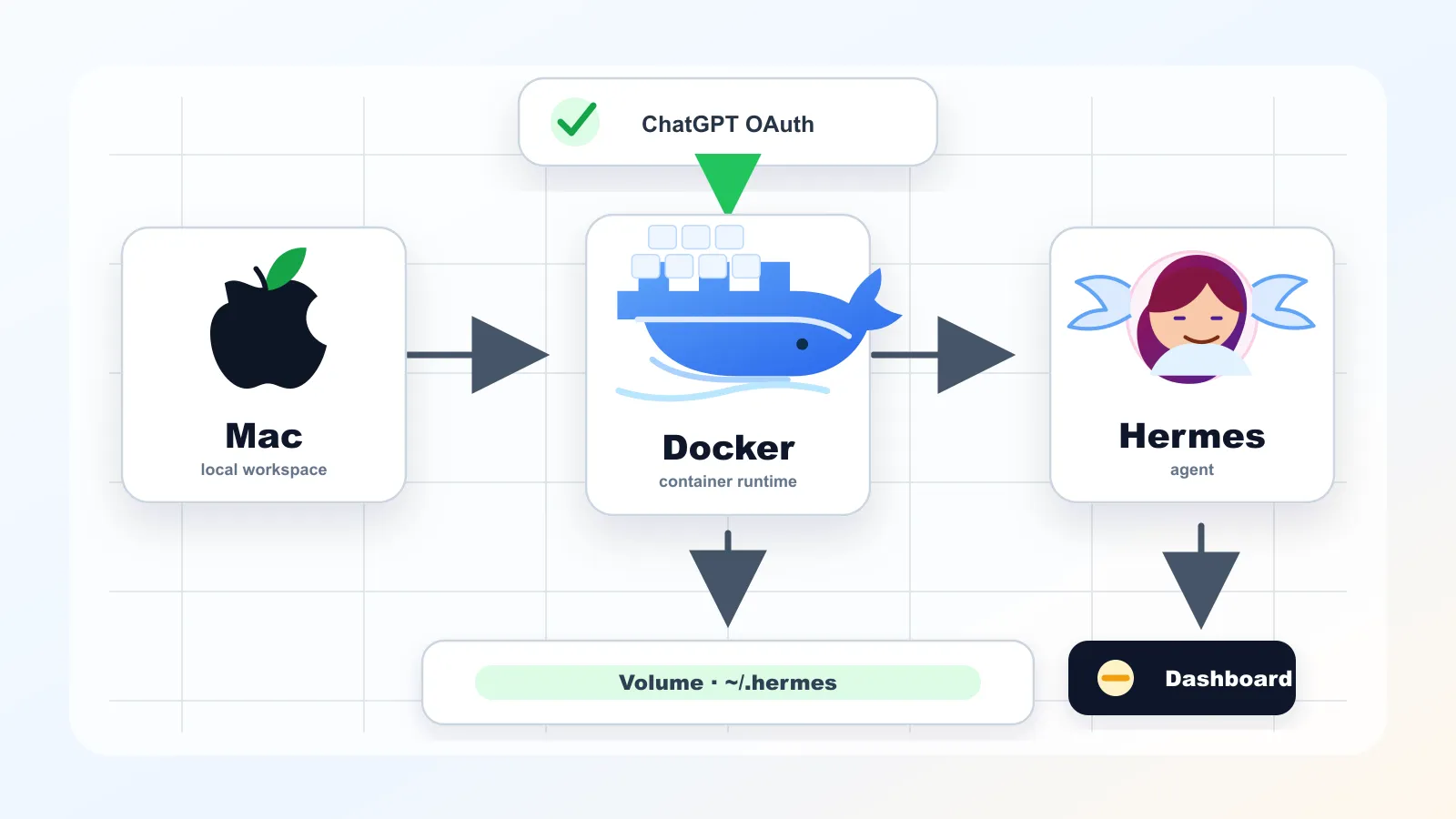
這篇指南說明如何在 Mac 上透過 Docker Desktop 執行 Hermes Agent。Docker 負責提供執行環境,而你的設定、認證、session 與 logs 會保存在 Mac 的固定資料夾中。
Hermes Agent 可以使用 API key provider,不過本文以 ChatGPT OAuth 連接 OpenAI Codex provider 為主。建議順序是安裝 Docker Desktop、執行 setup、設定 provider、啟動 Hermes Agent,最後確認 localhost:9119 的 dashboard。
快速摘要
- 先在 Mac 安裝並啟動 Docker Desktop。
- 使用官方 image:
nousresearch/hermes-agent。 - 將
~/.hermesmount 到/opt/data,保留設定、OAuth、sessions、skills 與 logs。 - 先執行
setup,再用hermes model選擇 OpenAI Codex。 - 啟用 dashboard 後,瀏覽器應能開啟
http://localhost:9119。
準備項目
| 項目 | 說明 |
|---|---|
| Mac | Apple Silicon 與 Intel Mac 都可使用,但 Docker Desktop 安裝檔需符合晶片類型。 |
| Docker Desktop | 用來執行 Hermes Agent container。 |
| Terminal | 用來執行 Docker、setup、OAuth 與 log 檢查。 |
| ChatGPT 帳號 | 透過 ChatGPT OAuth 連接 OpenAI Codex 時需要。 |
| 網路連線 | 下載 image 與完成 OAuth 登入時需要。 |
Docker 方式的意義
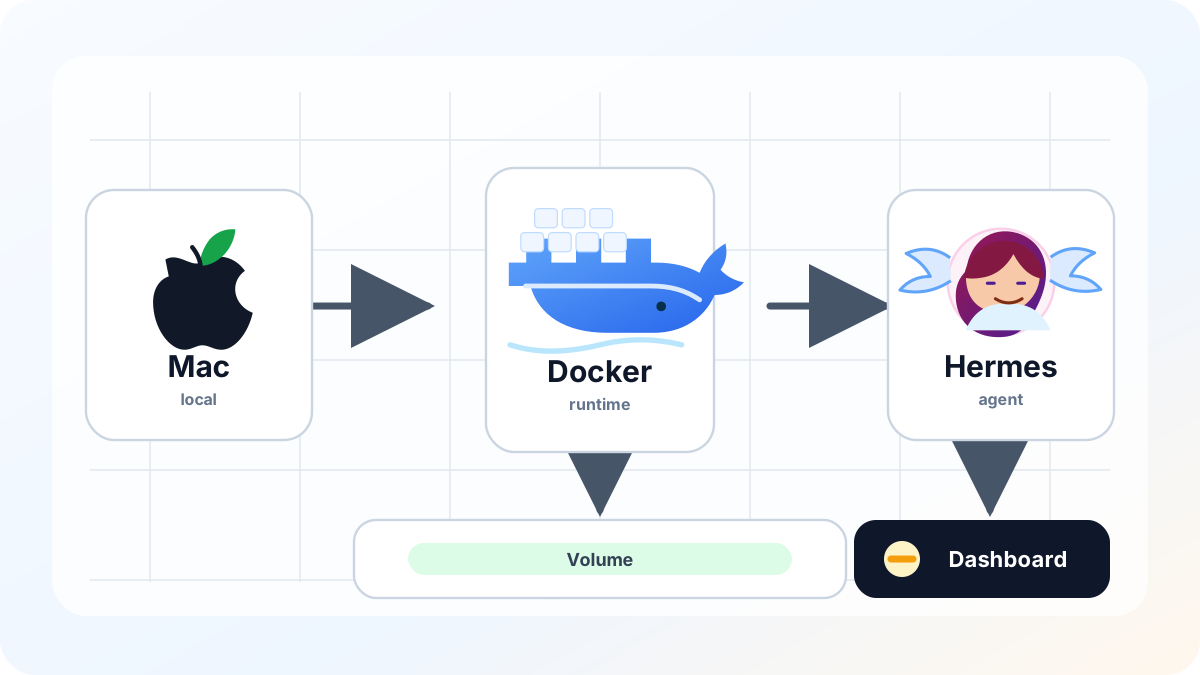
Hermes Agent 是 NousResearch 的 AI agent runtime。官方文件說明了多種使用方式,包括 local installation、Docker execution,以及 Docker terminal backend。本文聚焦於把 Hermes Agent 本身放在 Docker container 內執行。
這樣做的好處是 runtime 較容易隔離。你不必把 Python、Node.js、browser automation dependencies 與相關工具直接安裝到 macOS。相對地,Docker Desktop 必須先啟動,而且檔案存取要透過明確 mount 的資料夾來理解。
Hermes Agent 在 container 內使用 /opt/data 作為使用者資料位置。因此本文把 Mac 的 ~/.hermes 對應到 /opt/data。
安裝 Docker Desktop
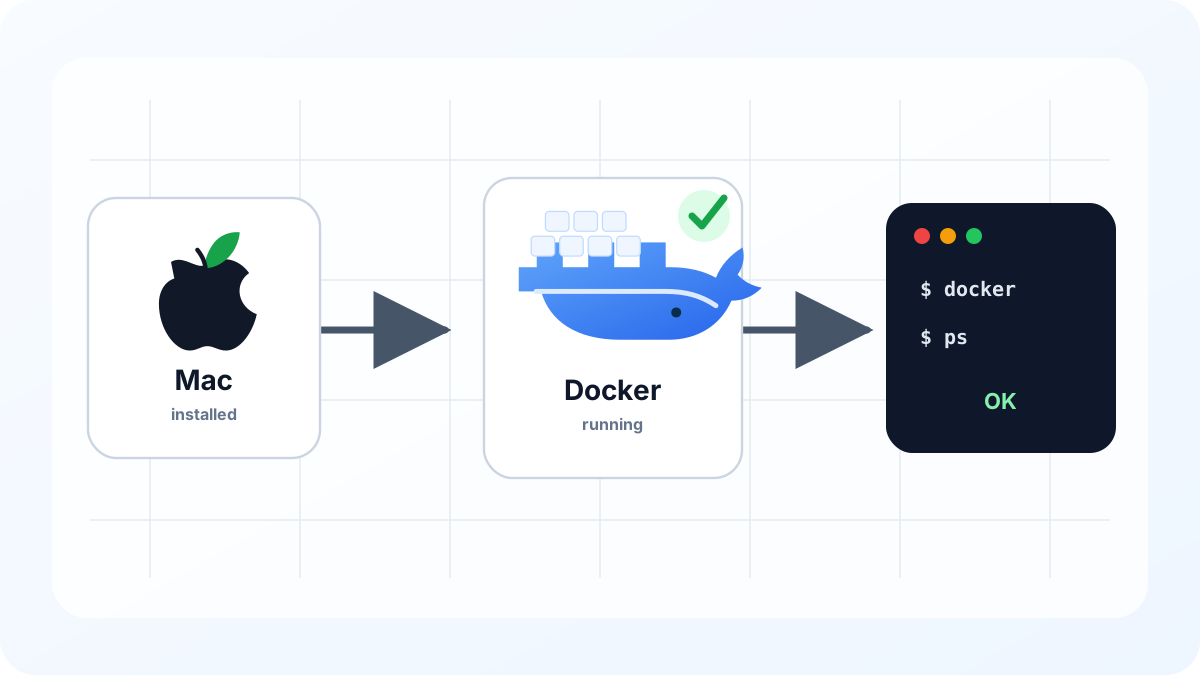
從 Docker 官方 Mac 安裝文件下載 Docker Desktop。M 系列 Mac 選 Apple Silicon 版本,舊款 Intel Mac 選 Intel 版本。
基本安裝流程如下:
- 從 Docker 官方 Mac 安裝頁下載 Docker Desktop。
- 開啟
Docker.dmg,把 Docker 移到 Applications 資料夾。 - 從 Applications 啟動 Docker Desktop。
- 檢查初始權限提示與條款畫面。
- 等到選單列中的 Docker 圖示穩定顯示為可用狀態。
接著在 Terminal 檢查:
docker --version如果找不到指令,可能是 Docker Desktop 尚未啟動,或 CLI 整合尚未完成。
為什麼要 mount ~/.hermes
Volume mount 是 Docker 安裝中最重要的細節。若沒有 mount,container 被刪除後,設定與登入狀態可能會消失。
所有 Hermes command 都應使用同一個 mount:
-v ~/.hermes:/opt/data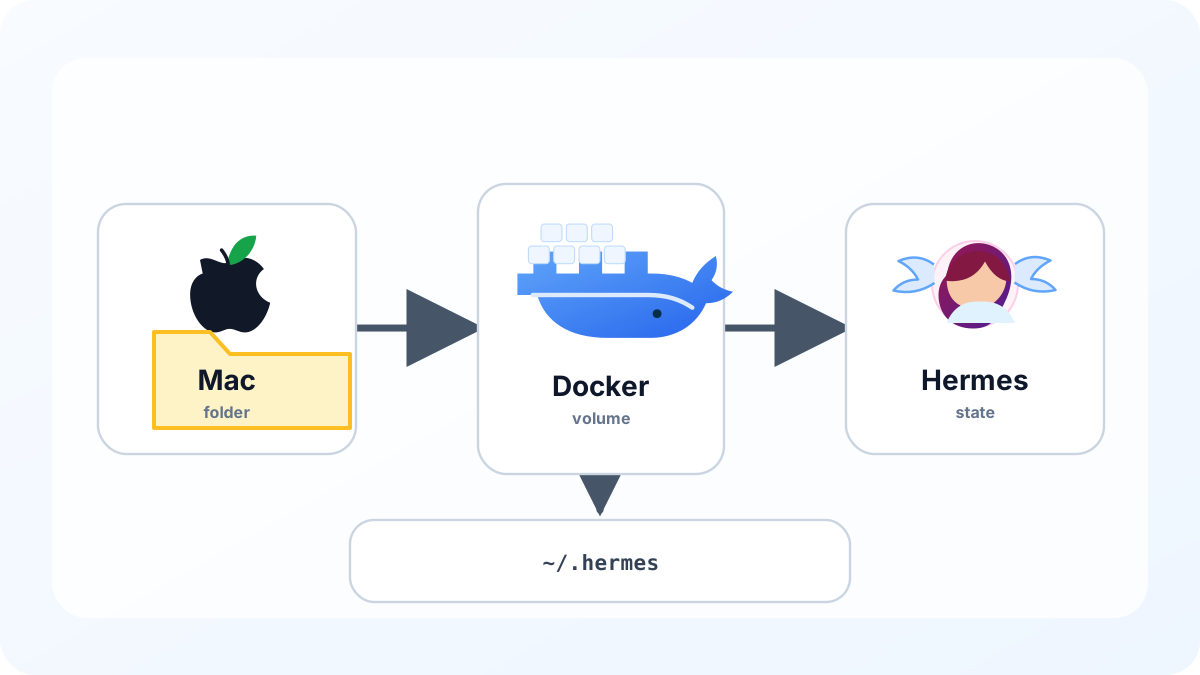
第一次執行:啟動 setup wizard
建立資料夾並執行官方 setup:
mkdir -p ~/.hermes
docker run -it --rm \
  -v ~/.hermes:/opt/data \
  nousresearch/hermes-agent setup
因為使用 --rm,暫時 container 會在結束後刪除,但 /opt/data 中建立的檔案會保留在 ~/.hermes。
setup wizard 可能建立或更新以下內容:
| 位置 | 用途 |
|---|---|
~/.hermes/.env | 使用 API key provider 時存放 secrets。 |
~/.hermes/config.yaml | 存放 model、backend、gateway 與 tools 設定。 |
~/.hermes/SOUL.md | 存放 agent 的基本行為方向。 |
~/.hermes/sessions/ | 保存 session 歷史。 |
~/.hermes/memories/ | 啟用時保存長期記憶資料。 |
~/.hermes/skills/ | 保存已安裝 skills。 |
~/.hermes/logs/ | 保存執行 logs。 |
實際 prompts 會因 Hermes Agent 版本而不同,但初學者可以用這個判斷方式:
| setup prompt | 實用選擇 |
|---|---|
| Model provider | 選擇 OpenAI Codex 或 Codex 選項。若沒有看到,先完成 setup,再執行 hermes model。 |
| Authentication method | API key provider 會把值存在 .env。ChatGPT OAuth 會把 tokens 存在 auth.json 這類 auth store。 |
| Chat system 或 gateway integration | Telegram、Discord、Slack 若不是馬上要用,可稍後再設定。若打算長期跑 gateway,這裡先設定也方便。 |
| 不確定的 defaults | 先保留 defaults,等安裝確認可用後再調整 config.yaml。 |
也就是說,先讓 setup 建立基本檔案與資料夾;若 provider 選擇不清楚,再用 hermes model 重新開啟設定。
setup 後可檢查:
ls -la ~/.hermes也確認 config.yaml 是否存在。不要公開整個檔案;在本機查看前幾行即可。
sed -n '1,80p' ~/.hermes/config.yaml不要印出或分享 .env,因為其中可能包含 secrets。若只要確認檔案存在:
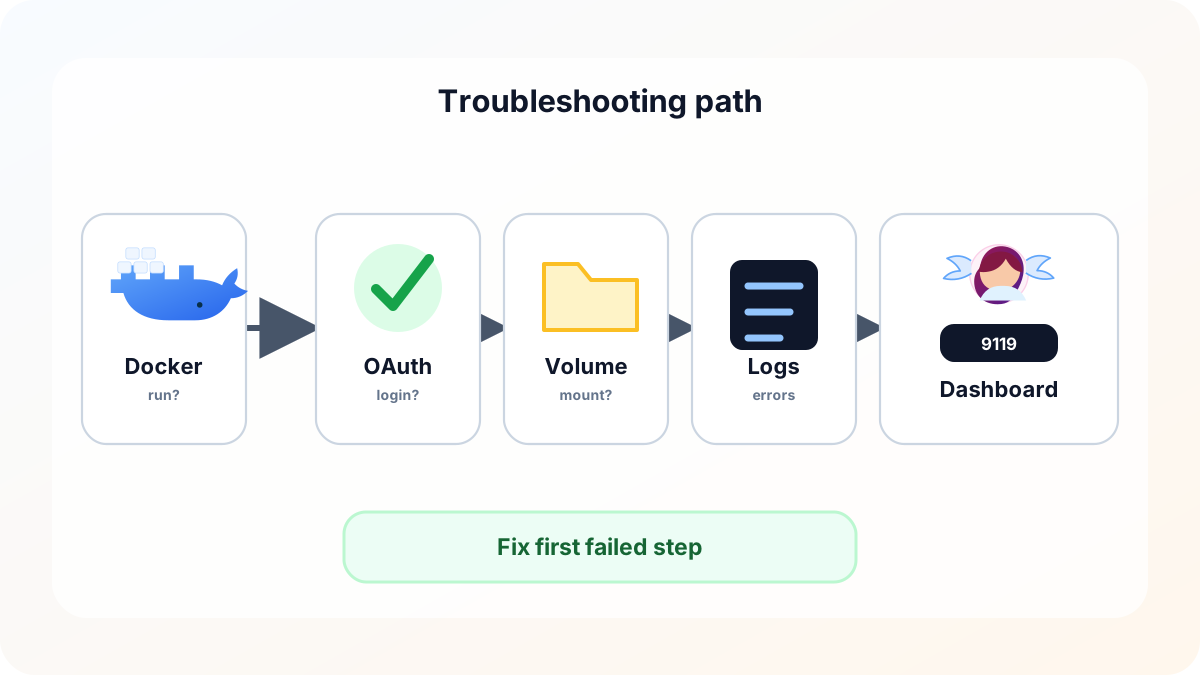
ls -la ~/.hermes/.env如果 setup 結束後沒有 ~/.hermes/config.yaml,或資料夾是空的,請先檢查 volume mount。Command 必須包含 -v ~/.hermes:/opt/data。
設定 ChatGPT OAuth
如果 setup 尚未完成 provider 設定,開啟 model picker:
docker run -it --rm \
  -v ~/.hermes:/opt/data \
  nousresearch/hermes-agent model
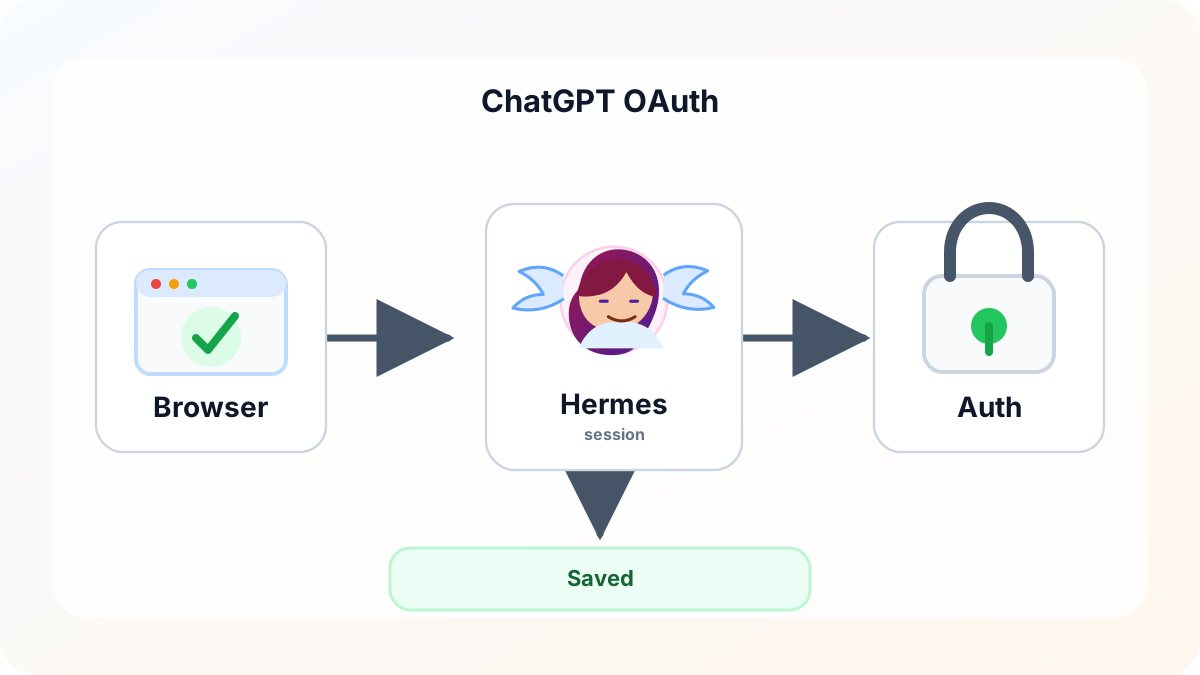
選擇 OpenAI Codex 或最接近的 Codex provider。若 Hermes Agent 顯示 URL 或 device code,請在 Mac 瀏覽器開啟並使用 ChatGPT 登入。
部分版本也可使用:
docker run -it --rm \
  -v ~/.hermes:/opt/data \
  nousresearch/hermes-agent auth add openai-codex --type oauth
OAuth token 不應只存在於可丟棄的 container 裡。它會保存在已 mount 的 ~/.hermes 資料夾,例如 auth.json 這類 auth store 中。這樣重建 container 時,provider 設定仍可保留。
執行 Hermes Agent
完成 setup 與 provider 設定後,啟動互動模式:
docker run -it --rm \
  -v ~/.hermes:/opt/data \
  nousresearch/hermes-agent
若互動 session 正常開啟,基本安裝就已可用。之後每個 command 都請使用同一個 volume mount。
主要 options 的意思如下:
| Option | 意思 |
|---|---|
docker run | 啟動新的 container。 |
-it | 開啟互動式 terminal session。 |
--rm | 結束後移除暫時 container。 |
-v ~/.hermes:/opt/data | 將 Mac 的 ~/.hermes 連到 container 內的 /opt/data。 |
nousresearch/hermes-agent | 使用官方 Hermes Agent Docker image。 |
在 localhost:9119 檢查 dashboard
setup、provider 設定與互動執行都可用後,先檢查 image 與 version:
docker pull nousresearch/hermes-agent:latest
docker run -it --rm nousresearch/hermes-agent:latest version
若要確認 OAuth provider 狀態,使用同一個資料夾:
docker run -it --rm \
  -v ~/.hermes:/opt/data \
  nousresearch/hermes-agent auth list
若要在背景執行 gateway 與 dashboard,開放兩個 port:
docker run -d \
  --name hermes \
  --restart unless-stopped \
  -v ~/.hermes:/opt/data \
  -p 8642:8642 \
  -p 9119:9119 \
  -e HERMES_DASHBOARD=1 \
  nousresearch/hermes-agent gateway run
接著在瀏覽器開啟 http://localhost:9119。http://127.0.0.1:9119 也應可使用。dashboard 是用來檢查設定、sessions、logs 與 skills 的本機管理介面。
若頁面無法開啟:
curl -I http://127.0.0.1:9119runtime 詳細資訊可從 logs 查看:
docker logs --tail 50 hermesdashboard 相關 logs 可能以 [dashboard] 開頭。
停止並移除背景 container:
docker stop hermes
docker rm hermes
常見問題
| 問題 | 檢查項目 |
|---|---|
Cannot connect to the Docker daemon | Docker Desktop 尚未啟動。 |
docker: command not found | Docker CLI 尚未在 Terminal 可用。 |
| OAuth URL 無法開啟 | 將 URL 或 device code 複製到 Mac 瀏覽器。 |
| OpenAI Codex provider 不顯示 | 拉取最新 Hermes Agent image,重新檢查 hermes model 選單。 |
| 設定消失 | 缺少或更改了 -v ~/.hermes:/opt/data。 |
| Permission error | 檢查目前 macOS user 是否能寫入 ~/.hermes。 |
| dashboard 無法開啟 | 檢查 -p 9119:9119、-e HERMES_DASHBOARD=1 與 [dashboard] logs。 |
| port 衝突 | 其他程序可能正在使用 8642 或 9119。 |
在 Apple Silicon Mac 上,只要不是強制使用 Intel-only image,Docker Desktop 通常會處理 architecture 差異。建議先從官方 latest image 與最新 Docker Desktop 開始。
更新或移除
更新時拉取最新 image,並在保留 ~/.hermes 的情況下重建 container:
docker pull nousresearch/hermes-agent:latest
docker rm -f hermes
docker run -d \
  --name hermes \
  --restart unless-stopped \
  -v ~/.hermes:/opt/data \
  -p 8642:8642 \
  -p 9119:9119 \
  -e HERMES_DASHBOARD=1 \
  nousresearch/hermes-agent gateway run
移除 container 與 image:
docker rm -f hermes
docker rmi nousresearch/hermes-agent:latest
只有在你也想刪除設定、OAuth tokens、sessions、skills 與 logs 時,才刪除 ~/.hermes。
rm -rf ~/.hermes重點整理
穩定流程是:Docker Desktop、setup、透過 ChatGPT OAuth 連接 OpenAI Codex、將 ~/.hermes mount 到 /opt/data,並在 gateway 模式下確認 http://localhost:9119。
主要來源
- Hermes Agent Docker documentation
- Hermes Agent Web Dashboard documentation
- Hermes Agent AI Providers documentation
- Hermes Agent Credential Pools documentation
- Hermes Agent installation documentation
- NousResearch Hermes Agent GitHub installation document
- NousResearch Hermes Agent GitHub repository
- Docker Desktop Mac installation documentation
- Docker Desktop Mac permission documentation
-
Docker Hub
nousresearch/hermes-agentimage