Gidsen
Hermes Agent installeren op Mac met Docker
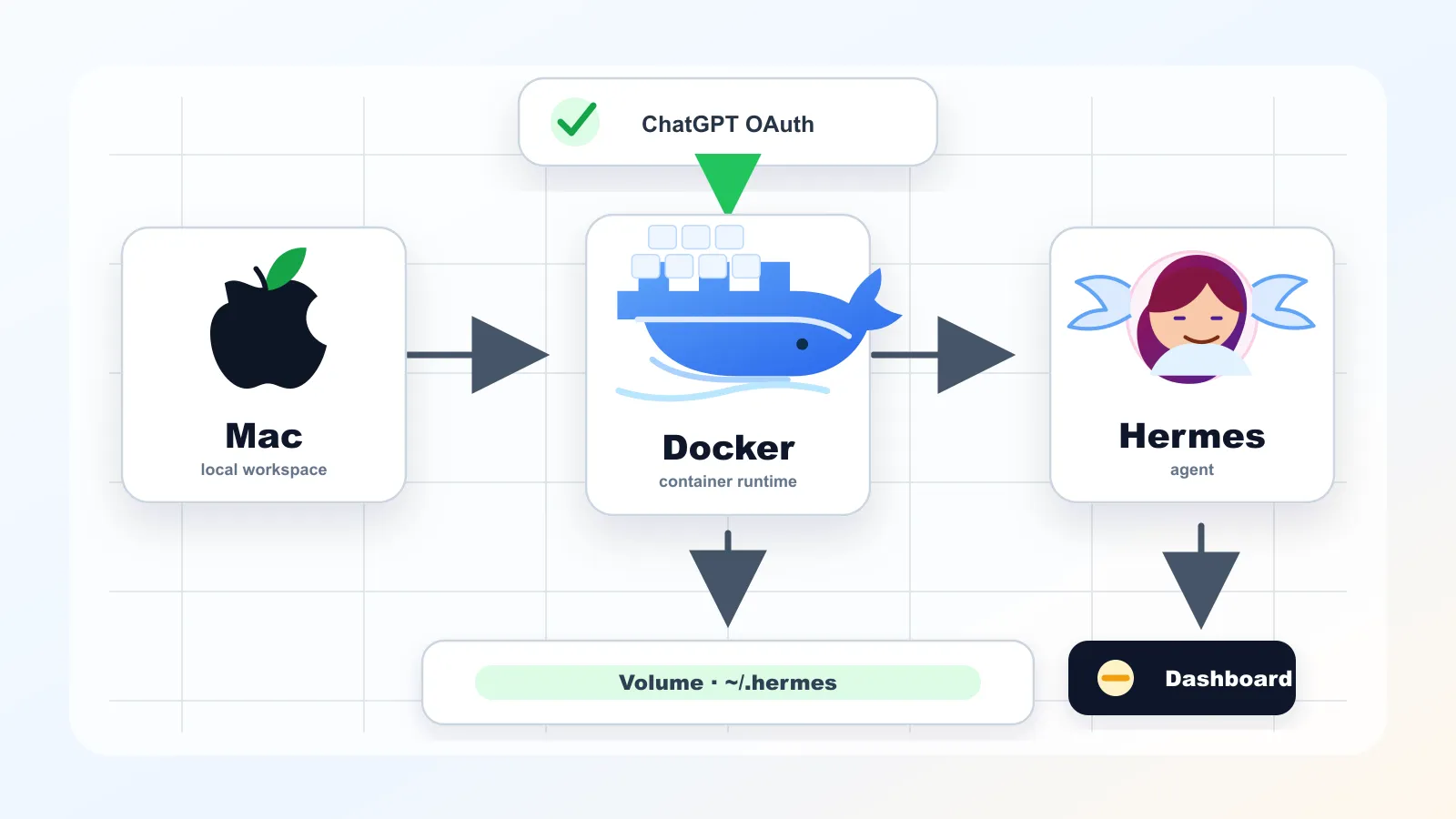
Deze gids laat zien hoe je Hermes Agent op een Mac draait met Docker Desktop. Docker levert de geïsoleerde runtime, terwijl je instellingen en sessies in een vaste map op je Mac blijven staan.
Hermes Agent kan met API-sleutels werken, maar hier gebruiken we de OpenAI Codex provider met ChatGPT OAuth. De veilige volgorde is: Docker Desktop installeren, setup draaien, de provider kiezen, Hermes Agent starten en daarna het dashboard op localhost:9119 controleren.
Korte samenvatting
- Installeer en start Docker Desktop voor Mac.
- Gebruik het officiële image
nousresearch/hermes-agent. - Mount
~/.hermesnaar/opt/datazodat OAuth, configuratie, sessies, skills en logs blijven bestaan. - Draai eerst
setupen kies daarna OpenAI Codex viahermes model. - Met het dashboard aan moet
http://localhost:9119in de browser openen.
Benodigdheden
| Benodigdheid | Waarom |
|---|---|
| Mac | Apple Silicon en Intel Macs kunnen beide werken; kies de juiste Docker Desktop installer. |
| Docker Desktop | Nodig om de Hermes Agent container te draaien. |
| Terminal | Voor Docker-commando’s, setup, OAuth en logs. |
| ChatGPT-account | Nodig voor OpenAI Codex via ChatGPT OAuth. |
| Internetverbinding | Nodig voor het downloaden van het image en de OAuth-login. |
Wat Docker verandert
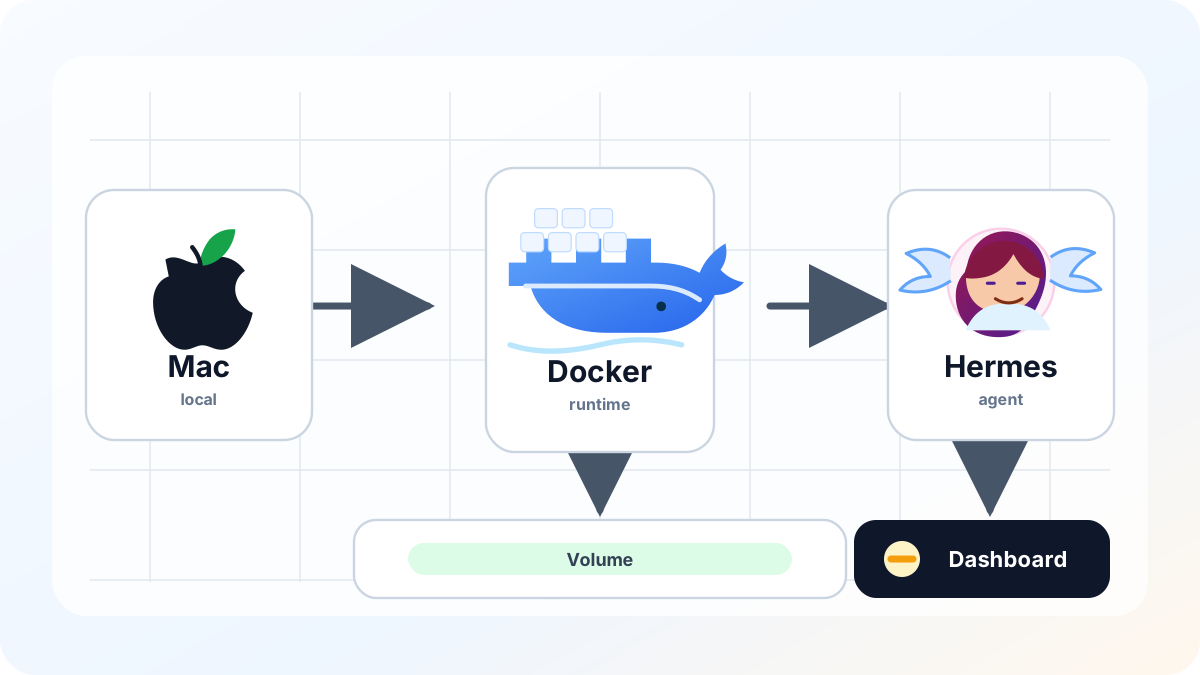
Hermes Agent is een AI agent runtime van NousResearch. De officiële documentatie beschrijft meerdere manieren om het te gebruiken, waaronder local installation, Docker execution en Docker terminal backend. Deze gids gaat specifiek over Hermes Agent zelf draaien in een Docker-container.
Het voordeel is dat de runtime beter geïsoleerd blijft. Je hoeft Python, Node.js, browser automation dependencies en aanverwante tools niet direct op macOS te installeren. De keerzijde is dat Docker Desktop eerst moet draaien en dat bestands toegang verloopt via mappen die je expliciet mount.
Hermes Agent gebruikt /opt/data als datalocatie in de container. Daarom koppelt deze gids de Mac-map ~/.hermes aan /opt/data.
Docker Desktop installeren
Download Docker Desktop via de officiële Docker-documentatie voor Mac. Kies Apple Silicon voor M-series Macs en Intel voor oudere Intel Macs.
De installatie loopt meestal zo:
- Download Docker Desktop vanaf de officiële Mac-installatiepagina.
- Open
Docker.dmgen verplaats Docker naar de map Programma’s. - Start Docker Desktop vanuit Programma’s.
- Controleer de eerste permissie- en voorwaardenvensters.
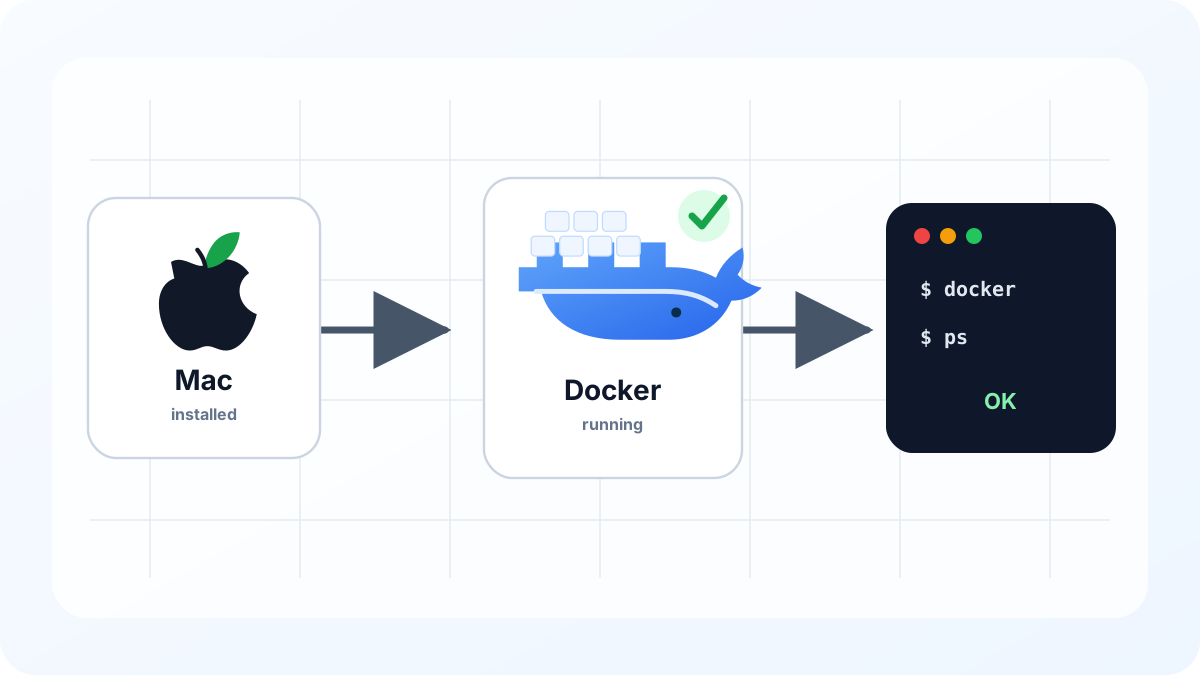
- Wacht tot het Docker-icoon stabiel klaar staat in de menubalk.
Controleer daarna:
docker --versionAls dit niet werkt, draait Docker Desktop mogelijk nog niet of is de CLI-integratie nog niet klaar.
Waarom ~/.hermes mounten
Sla deze stap niet over. Zonder volume mount kun je instellingen en authenticatie kwijtraken wanneer de container wordt verwijderd.
Gebruik dezelfde mount bij alle Hermes-commando’s:
-v ~/.hermes:/opt/data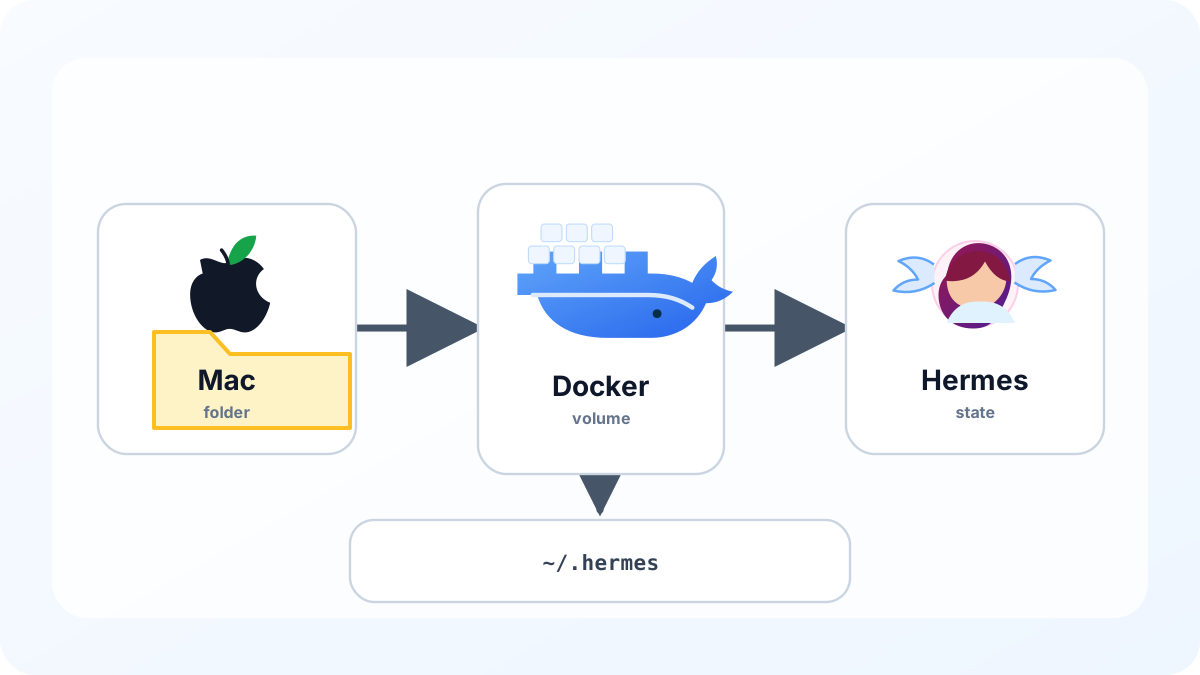
Eerste keer: setup wizard starten
Maak de datamap en start de officiële setup:
mkdir -p ~/.hermes
docker run -it --rm \
  -v ~/.hermes:/opt/data \
  nousresearch/hermes-agent setup
Door --rm verdwijnt de tijdelijke container na afloop, maar de bestanden in /opt/data blijven in ~/.hermes.
De setup wizard kan onder meer deze bestanden en mappen aanmaken:
| Locatie | Betekenis |
|---|---|
~/.hermes/.env | Secrets voor API-key-providers als je die gebruikt. |
~/.hermes/config.yaml | Model-, backend-, gateway- en toolinstellingen. |
~/.hermes/SOUL.md | Basisgedrag en richting van de agent. |
~/.hermes/sessions/ | Sessiegeschiedenis. |
~/.hermes/memories/ | Langetermijngeheugen, als dat actief is. |
~/.hermes/skills/ | Geïnstalleerde skills. |
~/.hermes/logs/ | Runtime logs. |
De exacte prompts kunnen per Hermes Agent-versie verschillen, maar dit is een veilige vuistregel:
| Setup prompt | Praktische keuze |
|---|---|
| Model provider | Kies OpenAI Codex of een Codex-optie. Als die niet zichtbaar is, rond setup af en draai later hermes model. |
| Authentication method | API-key-providers bewaren waarden in .env. ChatGPT OAuth bewaart tokens in een auth store zoals auth.json. |
| Chat system of gateway integration | Telegram, Discord of Slack kun je later instellen als je ze niet direct gebruikt. Voor een langdurige gateway kan instellen tijdens setup handig zijn. |
| Onbekende defaults | Houd eerst defaults aan en pas config.yaml aan nadat de installatie werkt. |
Laat setup dus eerst de basisbestanden maken. Als providerkeuze onduidelijk is, open je daarna opnieuw hermes model.
Controleer daarna:
ls -la ~/.hermesControleer ook of config.yaml bestaat. Publiceer het bestand niet volledig; lokaal de eerste regels bekijken is genoeg.
sed -n '1,80p' ~/.hermes/config.yamlToon of deel .env niet, omdat daar secrets in kunnen staan. Alleen bestaan controleren kan zo:
ls -la ~/.hermes/.envAls setup klaar is maar ~/.hermes/config.yaml ontbreekt of de map leeg is, controleer dan eerst de volume mount. Het commando moet -v ~/.hermes:/opt/data bevatten.
ChatGPT OAuth instellen
Als de provider nog niet is ingesteld, open je de model picker:
docker run -it --rm \
  -v ~/.hermes:/opt/data \
  nousresearch/hermes-agent model
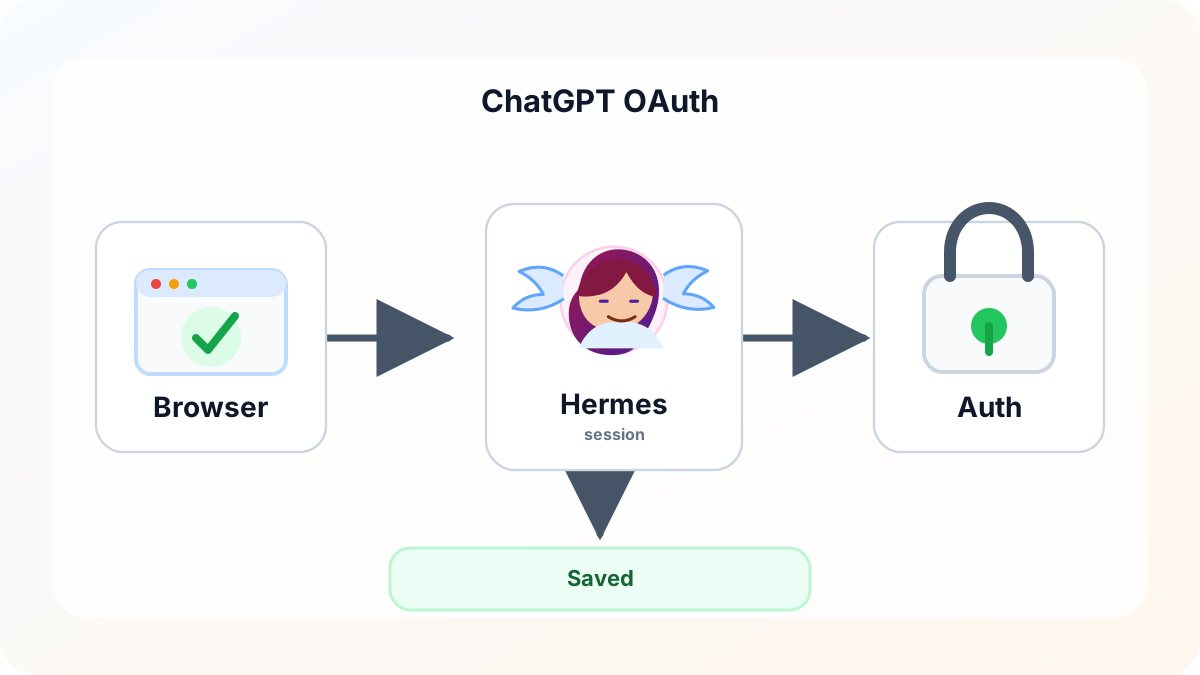
Kies OpenAI Codex of de dichtstbijzijnde Codex-provider. Open de URL of device code in je Mac-browser en log in met ChatGPT.
Sommige versies ondersteunen ook:
docker run -it --rm \
  -v ~/.hermes:/opt/data \
  nousresearch/hermes-agent auth add openai-codex --type oauth
Het OAuth-token hoort niet alleen in een wegwerpcontainer te leven. Het wordt opgeslagen in de gemounte ~/.hermes-map, bijvoorbeeld in een auth store zoals auth.json. Daardoor kun je de container opnieuw maken zonder de provider opnieuw te koppelen.
Hermes Agent starten
Start Hermes Agent interactief:
docker run -it --rm \
  -v ~/.hermes:/opt/data \
  nousresearch/hermes-agent
Als de sessie opent, werkt de basisinstallatie. Blijf dezelfde volume mount gebruiken voor alle commando’s.
De opties betekenen:
| Option | Betekenis |
|---|---|
docker run | Start een nieuwe container. |
-it | Opent een interactieve terminalsessie. |
--rm | Verwijdert de tijdelijke container na afsluiten. |
-v ~/.hermes:/opt/data | Koppelt de Mac-map ~/.hermes aan /opt/data in de container. |
nousresearch/hermes-agent | Gebruikt het officiële Hermes Agent Docker image. |
Dashboard controleren op localhost:9119
Controleer na setup, providerconfiguratie en interactieve start eerst image en versie:
docker pull nousresearch/hermes-agent:latest
docker run -it --rm nousresearch/hermes-agent:latest version
Gebruik dezelfde datamap om de OAuth-status te bekijken:
docker run -it --rm \
  -v ~/.hermes:/opt/data \
  nousresearch/hermes-agent auth list
Voor gateway en dashboard op de achtergrond:
docker run -d \
  --name hermes \
  --restart unless-stopped \
  -v ~/.hermes:/opt/data \
  -p 8642:8642 \
  -p 9119:9119 \
  -e HERMES_DASHBOARD=1 \
  nousresearch/hermes-agent gateway run
Open http://localhost:9119 of http://127.0.0.1:9119. Het dashboard is een lokale beheerinterface voor instellingen, sessies, logs en skills.
Als de pagina niet opent:
curl -I http://127.0.0.1:9119Logs geven runtime-details:
docker logs --tail 50 hermesDashboardregels kunnen met [dashboard] beginnen.
Stop en verwijder de achtergrondcontainer zo:
docker stop hermes
docker rm hermes
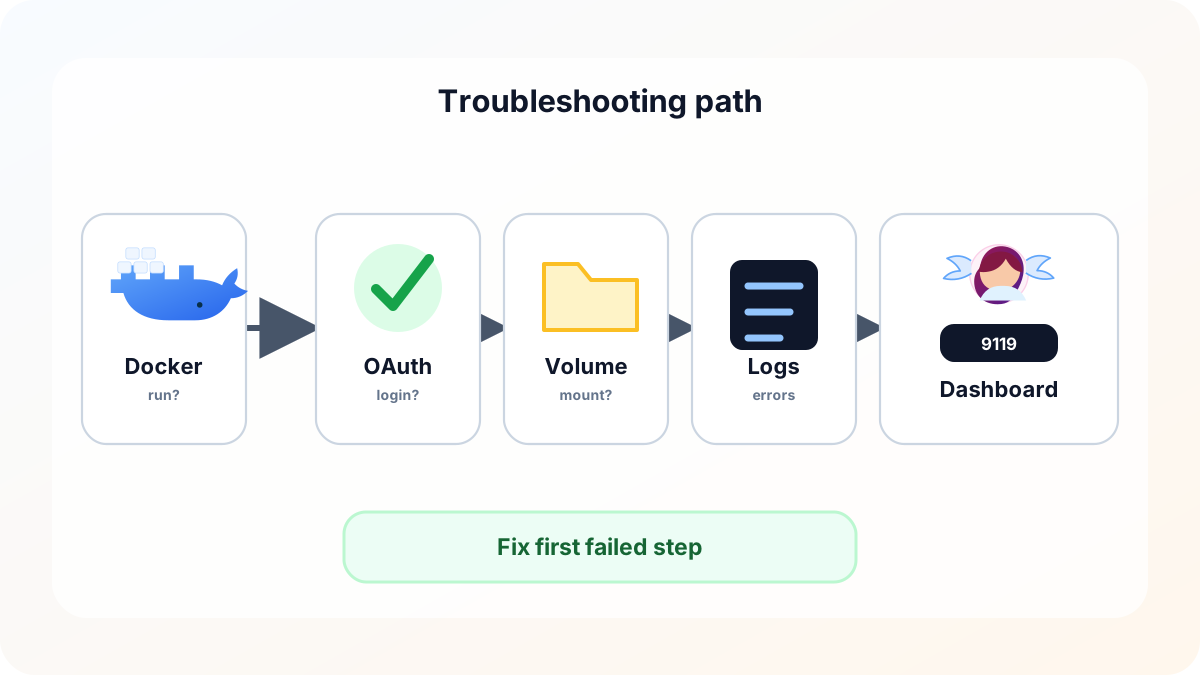
Veelvoorkomende problemen
| Probleem | Controle |
|---|---|
Cannot connect to the Docker daemon | Docker Desktop draait niet. |
docker: command not found | De Docker CLI is niet beschikbaar in Terminal. |
| OAuth-URL opent niet | Kopieer de URL of device code naar de Mac-browser. |
| OpenAI Codex provider is niet zichtbaar | Pull het nieuwste Hermes Agent image en controleer het menu hermes model opnieuw. |
| Instellingen verdwijnen | De mount -v ~/.hermes:/opt/data ontbreekt of wijkt af. |
| Permission error | Controleer of de huidige macOS-gebruiker naar ~/.hermes mag schrijven. |
| Dashboard opent niet | Controleer -p 9119:9119, -e HERMES_DASHBOARD=1 en [dashboard] logs. |
| Poortconflict | Een ander proces gebruikt 8642 of 9119. |
Op Apple Silicon Macs handelt Docker Desktop architectuurverschillen meestal af, zolang je geen Intel-only image forceert. Begin met het officiële latest image en een actuele Docker Desktop-installatie.
Updaten of verwijderen
Update door het nieuwste image te trekken en de container opnieuw te maken:
docker pull nousresearch/hermes-agent:latest
docker rm -f hermes
docker run -d \
  --name hermes \
  --restart unless-stopped \
  -v ~/.hermes:/opt/data \
  -p 8642:8642 \
  -p 9119:9119 \
  -e HERMES_DASHBOARD=1 \
  nousresearch/hermes-agent gateway run
Verwijderen:
docker rm -f hermes
docker rmi nousresearch/hermes-agent:latest
Verwijder ~/.hermes alleen als je ook instellingen, OAuth-tokens, sessies, skills en logs wilt wissen.
rm -rf ~/.hermesKernpunten
De stabiele volgorde is Docker Desktop installeren, setup draaien, OpenAI Codex via ChatGPT OAuth verbinden, ~/.hermes naar /opt/data mounten en in gateway-modus http://localhost:9119 controleren.
Bronnen
- Hermes Agent Docker documentation
- Hermes Agent Web Dashboard documentation
- Hermes Agent AI Providers documentation
- Hermes Agent Credential Pools documentation
- Hermes Agent installation documentation
- NousResearch Hermes Agent GitHub installation document
- NousResearch Hermes Agent GitHub repository
- Docker Desktop Mac installation documentation
- Docker Desktop Mac permission documentation
-
Docker Hub
nousresearch/hermes-agentimage