Guide
Installare Hermes Agent su Mac con Docker
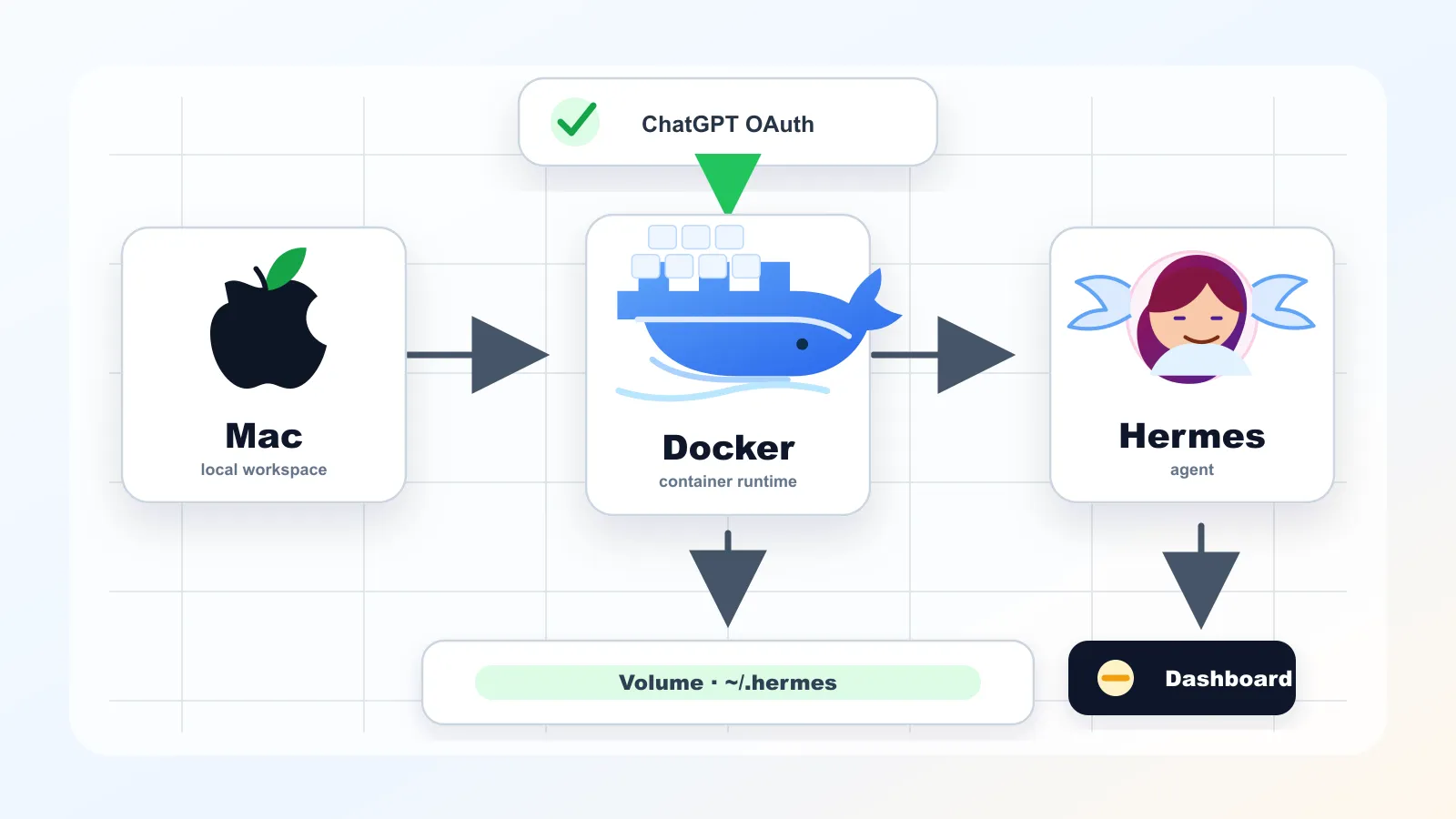
Questa guida spiega come eseguire Hermes Agent su Mac usando Docker Desktop. Docker gestisce l’ambiente di esecuzione, mentre la cartella dati resta sul Mac e sopravvive ai riavvii del container.
Hermes Agent può usare provider con API key, ma qui usiamo OpenAI Codex con ChatGPT OAuth. Il percorso consigliato è: installare Docker Desktop, eseguire setup, scegliere il provider, avviare Hermes Agent e verificare la dashboard locale su localhost:9119.
Riepilogo rapido
- Installa e avvia Docker Desktop per Mac.
- Usa l’immagine ufficiale
nousresearch/hermes-agent. - Monta
~/.hermessu/opt/dataper mantenere configurazione, OAuth, sessioni, skills e log. - Esegui prima
setup, poi scegli OpenAI Codex conhermes model. - Con la dashboard attiva,
http://localhost:9119deve aprirsi nel browser.
Requisiti
| Requisito | Perché serve |
|---|---|
| Mac | Funziona con Apple Silicon e Intel; scegli l’installer Docker corretto. |
| Docker Desktop | Serve per eseguire il container Hermes Agent. |
| Terminale | Serve per comandi Docker, setup, OAuth e log. |
| Account ChatGPT | Serve per collegare OpenAI Codex con ChatGPT OAuth. |
| Connessione Internet | Serve per scaricare l’immagine e completare il login OAuth. |
Cosa cambia con Docker
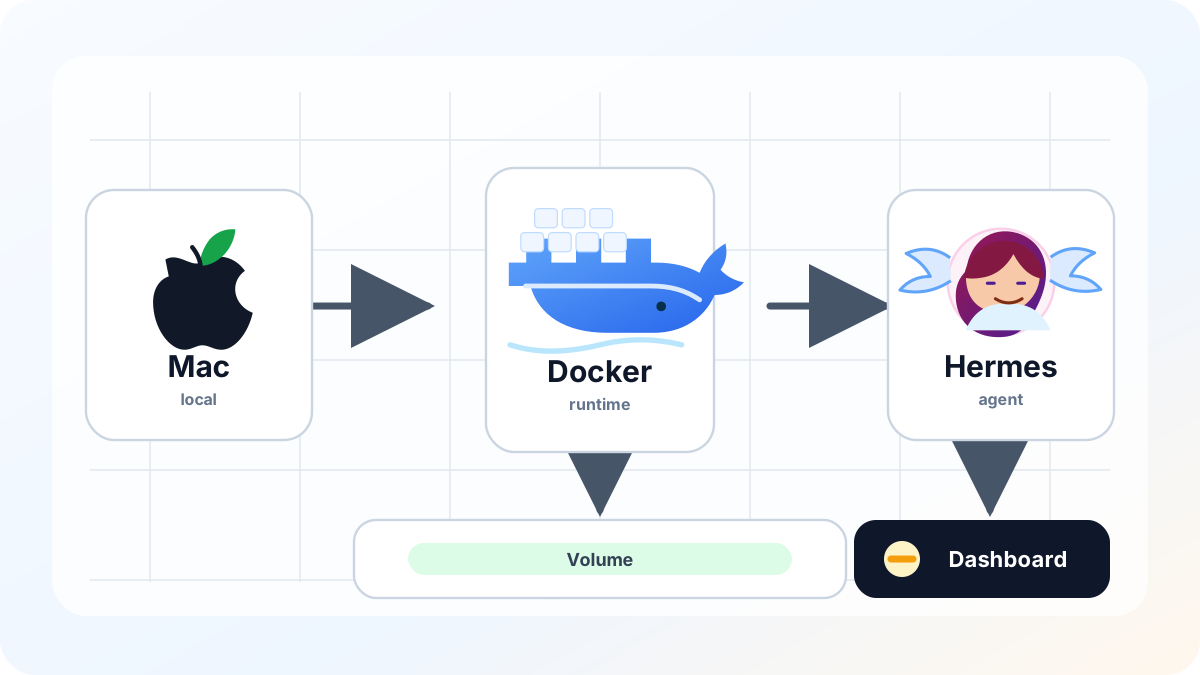
Hermes Agent è un runtime per AI agent di NousResearch. La documentazione ufficiale descrive più modalità d’uso, tra cui local installation, Docker execution e Docker terminal backend. Questa guida si concentra sull’esecuzione di Hermes Agent dentro un container Docker.
Il vantaggio è un ambiente più isolato. Non devi installare Python, Node.js, browser automation dependencies e strumenti collegati direttamente in macOS. In cambio, Docker Desktop deve essere avviato prima e l’accesso ai file va gestito tramite le cartelle che monti esplicitamente.
Hermes Agent usa /opt/data come posizione dati nel container. Per questo colleghiamo ~/.hermes sul Mac a /opt/data.
Installare Docker Desktop
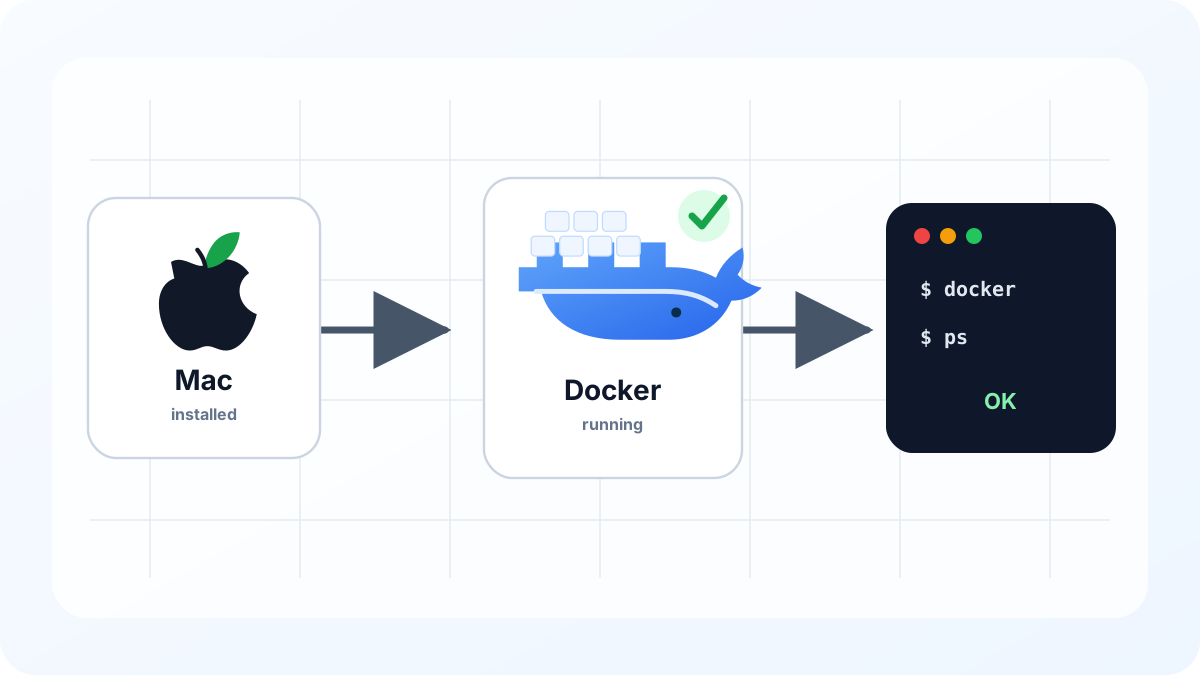
Scarica Docker Desktop dalla documentazione ufficiale per Mac. Usa la versione Apple Silicon per i Mac M-series e la versione Intel per i Mac più vecchi.
Il flusso di installazione è questo:
- Scarica Docker Desktop dalla pagina ufficiale per Mac.
- Apri
Docker.dmge sposta Docker nella cartella Applicazioni. - Avvia Docker Desktop da Applicazioni.
- Controlla le richieste iniziali di permesso e i termini.
- Aspetta che l’icona Docker nella barra menu sia stabile.
Poi verifica:
docker --versionSe il comando non esiste, Docker Desktop potrebbe non essere ancora in esecuzione o il CLI non essere pronto.
Perché montare ~/.hermes
Il volume mount evita di perdere dati quando il container viene rimosso. Usalo in ogni comando Hermes:
-v ~/.hermes:/opt/data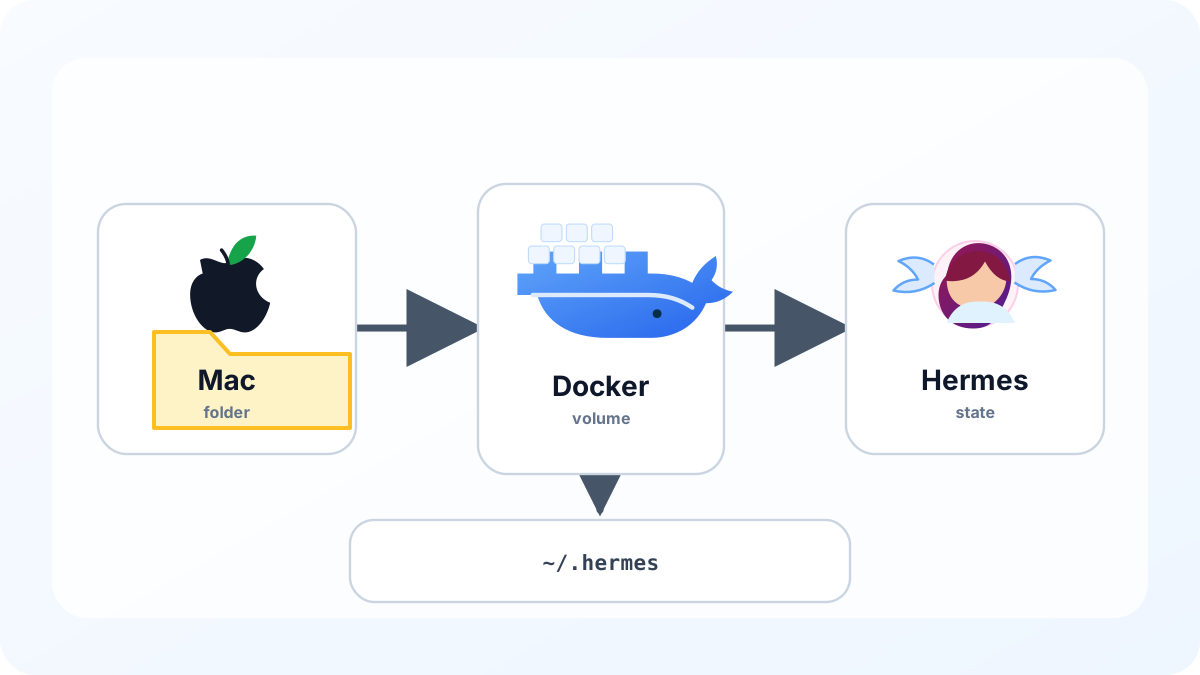
Primo avvio: setup wizard
Crea la cartella dati ed esegui il setup ufficiale:
mkdir -p ~/.hermes
docker run -it --rm \
  -v ~/.hermes:/opt/data \
  nousresearch/hermes-agent setup
--rm elimina il container temporaneo alla fine, ma i file in /opt/data restano in ~/.hermes.
Il setup wizard può creare o aggiornare:
| Percorso | Funzione |
|---|---|
~/.hermes/.env | Secret per provider basati su API key. |
~/.hermes/config.yaml | Impostazioni di modello, backend, gateway e strumenti. |
~/.hermes/SOUL.md | Comportamento e orientamento base dell’agent. |
~/.hermes/sessions/ | Cronologia delle sessioni. |
~/.hermes/memories/ | Memoria a lungo termine, se attiva. |
~/.hermes/skills/ | Skills installate. |
~/.hermes/logs/ | Log di esecuzione. |
I prompt esatti possono cambiare in base alla versione di Hermes Agent, ma questa regola pratica è utile:
| Prompt di setup | Scelta pratica |
|---|---|
| Model provider | Scegli OpenAI Codex o un’opzione Codex. Se non è visibile, completa setup e poi esegui hermes model. |
| Authentication method | I provider con API key salvano valori in .env. ChatGPT OAuth salva token in un auth store come auth.json. |
| Chat system o gateway integration | Telegram, Discord o Slack possono essere configurati dopo se non servono subito. Se userai gateway a lungo, configurarli qui può essere comodo. |
| Default poco chiari | Mantieni i default e modifica config.yaml dopo che l’installazione funziona. |
In pratica, lascia che setup crei file e cartelle base; se la scelta del provider non è chiara, riapri poi la configurazione con hermes model.
Controlla poi:
ls -la ~/.hermesVerifica anche che esista config.yaml. Non pubblicare il file completo; basta leggere localmente le prime righe.
sed -n '1,80p' ~/.hermes/config.yamlNon stampare o condividere .env, perché può contenere secret. Per controllare solo che esista:
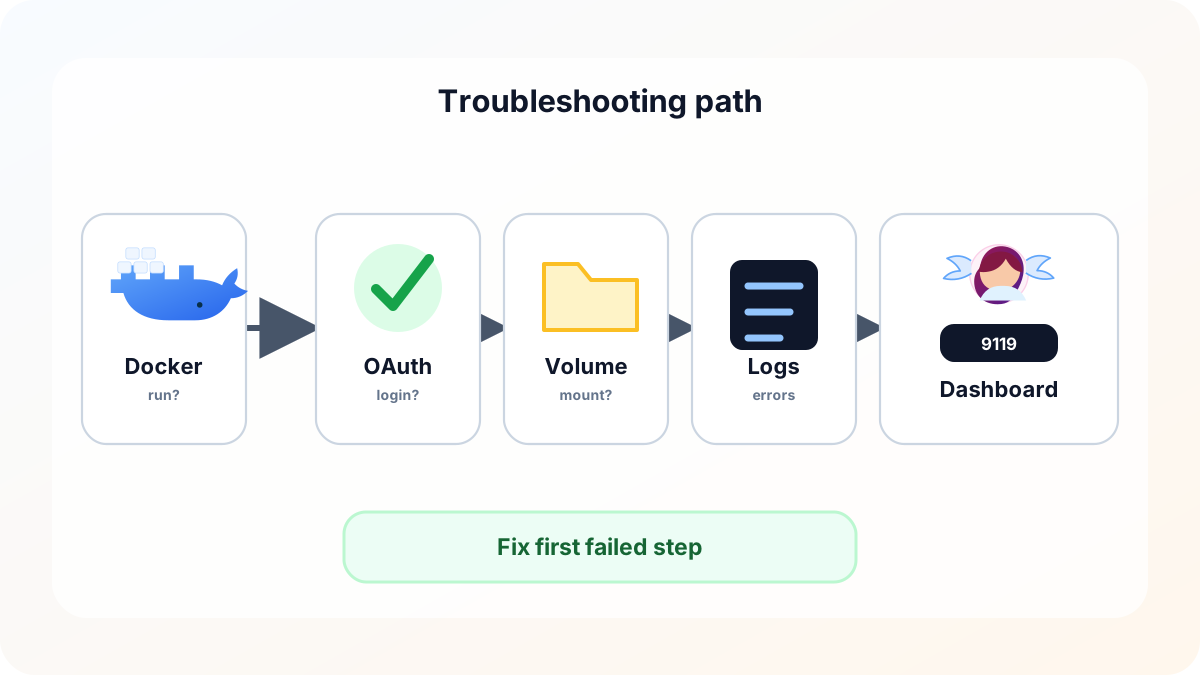
ls -la ~/.hermes/.envSe setup finisce ma ~/.hermes/config.yaml manca o la cartella è vuota, controlla prima il volume mount. Il comando deve includere -v ~/.hermes:/opt/data.
Configurare ChatGPT OAuth
Se il provider non è ancora configurato, apri il selettore modello:
docker run -it --rm \
  -v ~/.hermes:/opt/data \
  nousresearch/hermes-agent model
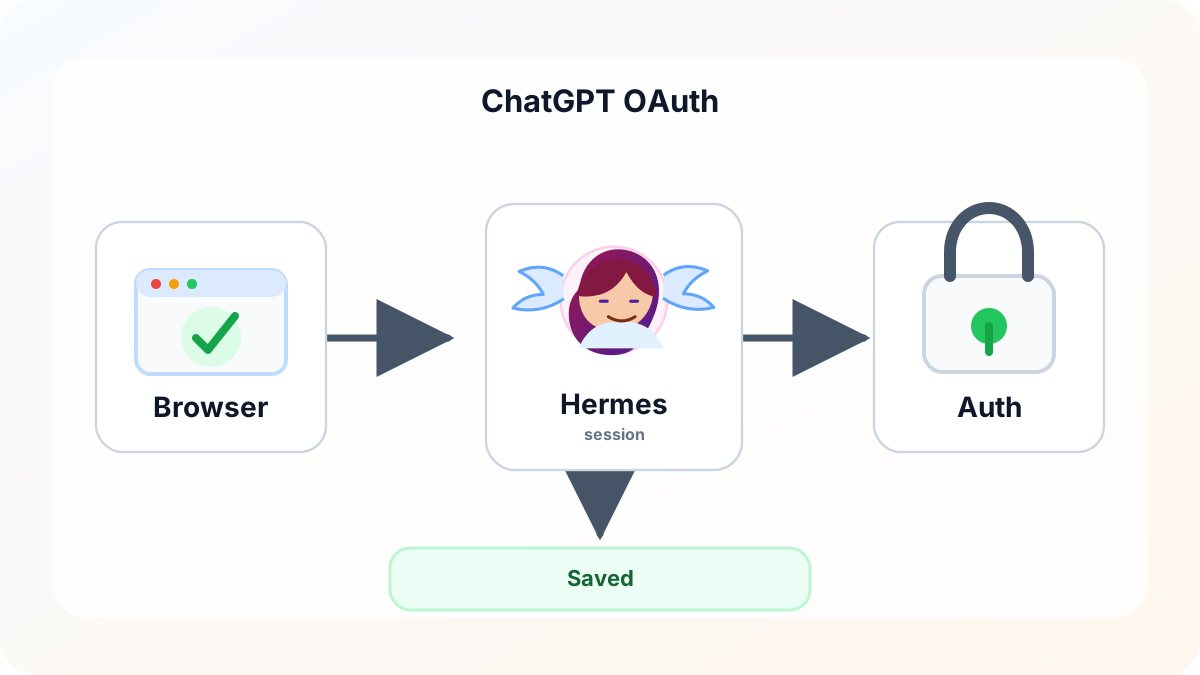
Scegli OpenAI Codex o la voce Codex più vicina. Se compare una URL o un device code, aprilo nel browser del Mac e accedi con ChatGPT.
Alcune versioni supportano anche:
docker run -it --rm \
  -v ~/.hermes:/opt/data \
  nousresearch/hermes-agent auth add openai-codex --type oauth
Il token OAuth non dovrebbe restare solo in un container temporaneo. Viene salvato nella cartella montata ~/.hermes, per esempio in un auth store come auth.json. Così puoi ricreare il container senza riconfigurare ogni volta il provider.
Avviare Hermes Agent
Avvia Hermes Agent in modalità interattiva:
docker run -it --rm \
  -v ~/.hermes:/opt/data \
  nousresearch/hermes-agent
Se la sessione si apre, l’installazione base funziona. Continua a usare lo stesso volume mount per ogni comando.
Le opzioni principali significano:
| Option | Significato |
|---|---|
docker run | Avvia un nuovo container. |
-it | Apre una sessione terminale interattiva. |
--rm | Rimuove il container temporaneo alla chiusura. |
-v ~/.hermes:/opt/data | Collega la cartella Mac ~/.hermes a /opt/data nel container. |
nousresearch/hermes-agent | Usa l’immagine Docker ufficiale di Hermes Agent. |
Verificare la dashboard su localhost:9119
Dopo setup, configurazione provider e avvio interattivo, controlla image e versione:
docker pull nousresearch/hermes-agent:latest
docker run -it --rm nousresearch/hermes-agent:latest version
Per controllare lo stato OAuth, usa la stessa cartella dati:
docker run -it --rm \
  -v ~/.hermes:/opt/data \
  nousresearch/hermes-agent auth list
Per gateway e dashboard in background:
docker run -d \
  --name hermes \
  --restart unless-stopped \
  -v ~/.hermes:/opt/data \
  -p 8642:8642 \
  -p 9119:9119 \
  -e HERMES_DASHBOARD=1 \
  nousresearch/hermes-agent gateway run
Apri http://localhost:9119 o http://127.0.0.1:9119. La dashboard è un’interfaccia locale per impostazioni, sessioni, log e skills.
Se non si apre:
curl -I http://127.0.0.1:9119I log mostrano i dettagli di runtime:
docker logs --tail 50 hermesLe righe della dashboard possono iniziare con [dashboard].
Ferma e rimuovi il container in background così:
docker stop hermes
docker rm hermes
Problemi comuni
| Sintomo | Controllo |
|---|---|
Cannot connect to the Docker daemon | Docker Desktop non è avviato. |
docker: command not found | Il CLI Docker non è disponibile nel Terminale. |
| URL OAuth non si apre | Copia URL o device code nel browser del Mac. |
| Provider OpenAI Codex non visibile | Scarica l’ultima immagine Hermes Agent e controlla di nuovo il menu hermes model. |
| Le impostazioni spariscono | Manca o cambia il mount -v ~/.hermes:/opt/data. |
| Permission error | Controlla che l’utente macOS corrente possa scrivere in ~/.hermes. |
| Dashboard non si apre | Controlla -p 9119:9119, -e HERMES_DASHBOARD=1 e log [dashboard]. |
| Conflitto porte | Un altro processo usa 8642 o 9119. |
Su Mac Apple Silicon, Docker Desktop di solito gestisce le differenze di architettura se non forzi un’immagine Intel-only. Parti dall’immagine ufficiale latest e da Docker Desktop aggiornato.
Aggiornare o rimuovere
Per aggiornare:
docker pull nousresearch/hermes-agent:latest
docker rm -f hermes
docker run -d \
  --name hermes \
  --restart unless-stopped \
  -v ~/.hermes:/opt/data \
  -p 8642:8642 \
  -p 9119:9119 \
  -e HERMES_DASHBOARD=1 \
  nousresearch/hermes-agent gateway run
Per rimuovere container e immagine:
docker rm -f hermes
docker rmi nousresearch/hermes-agent:latest
Elimina ~/.hermes solo se vuoi cancellare anche impostazioni, token OAuth, sessioni, skills e log.
rm -rf ~/.hermesIn sintesi
La sequenza affidabile è: Docker Desktop, setup, OpenAI Codex con ChatGPT OAuth, mount ~/.hermes:/opt/data e controllo di http://localhost:9119 in modalità gateway.
Fonti
- Hermes Agent Docker documentation
- Hermes Agent Web Dashboard documentation
- Hermes Agent AI Providers documentation
- Hermes Agent Credential Pools documentation
- Hermes Agent installation documentation
- NousResearch Hermes Agent GitHub installation document
- NousResearch Hermes Agent GitHub repository
- Docker Desktop Mac installation documentation
- Docker Desktop Mac permission documentation
-
Docker Hub
nousresearch/hermes-agentimage