मार्गदर्शिकाएँ
Mac पर Docker से Hermes Agent कैसे इंस्टॉल करें
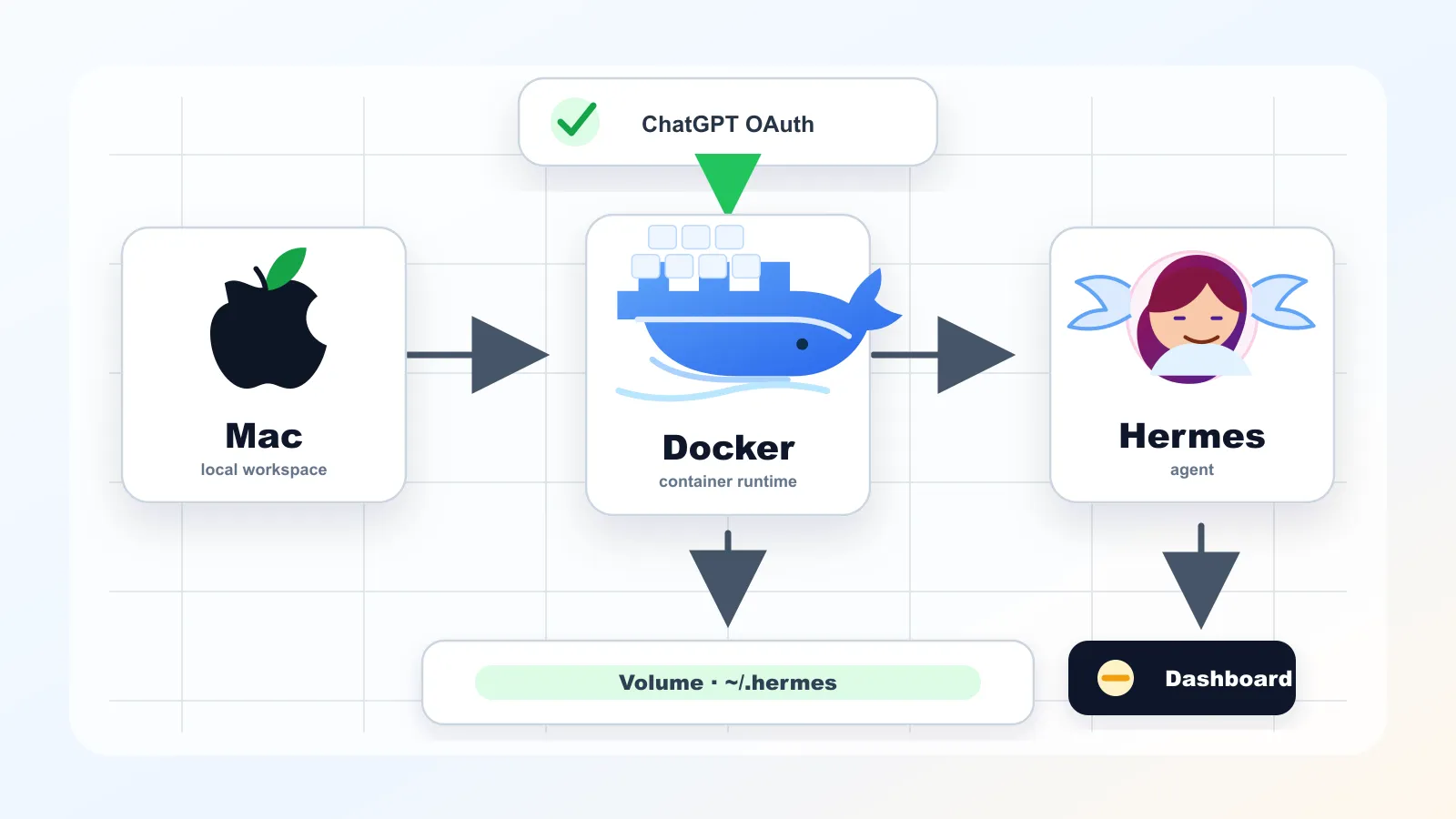
यह गाइड बताती है कि Mac पर Docker Desktop के साथ Hermes Agent कैसे चलाया जाए। Docker runtime environment देता है, जबकि आपकी settings, sessions और authentication data Mac की स्थायी folder में रहती हैं।
Hermes Agent API key providers भी support करता है, लेकिन यह गाइड OpenAI Codex provider को ChatGPT OAuth से जोड़ने पर केंद्रित है। सही क्रम है: Docker Desktop install करना, setup चलाना, provider configure करना, Hermes Agent start करना और फिर localhost:9119 dashboard जांचना।
त्वरित सारांश
- सबसे पहले Mac पर Docker Desktop install और start करें।
- आधिकारिक image
nousresearch/hermes-agentका उपयोग करें। ~/.hermesको/opt/dataपर mount करें ताकि settings, OAuth, sessions, skills और logs सुरक्षित रहें।- पहले
setupचलाएं, फिरhermes modelसे OpenAI Codex चुनें। - Dashboard enable होने पर
http://localhost:9119browser में खुलना चाहिए।
जरूरी चीजें
| चीज | उपयोग |
|---|---|
| Mac | Apple Silicon और Intel दोनों चल सकते हैं, पर Docker installer सही चुनें। |
| Docker Desktop | Hermes Agent container चलाने के लिए जरूरी। |
| Terminal | Docker commands, setup, OAuth और logs देखने के लिए। |
| ChatGPT account | OpenAI Codex को ChatGPT OAuth से जोड़ने के लिए। |
| Internet | Docker image डाउनलोड और OAuth login के लिए। |
Docker तरीका क्या बदलता है
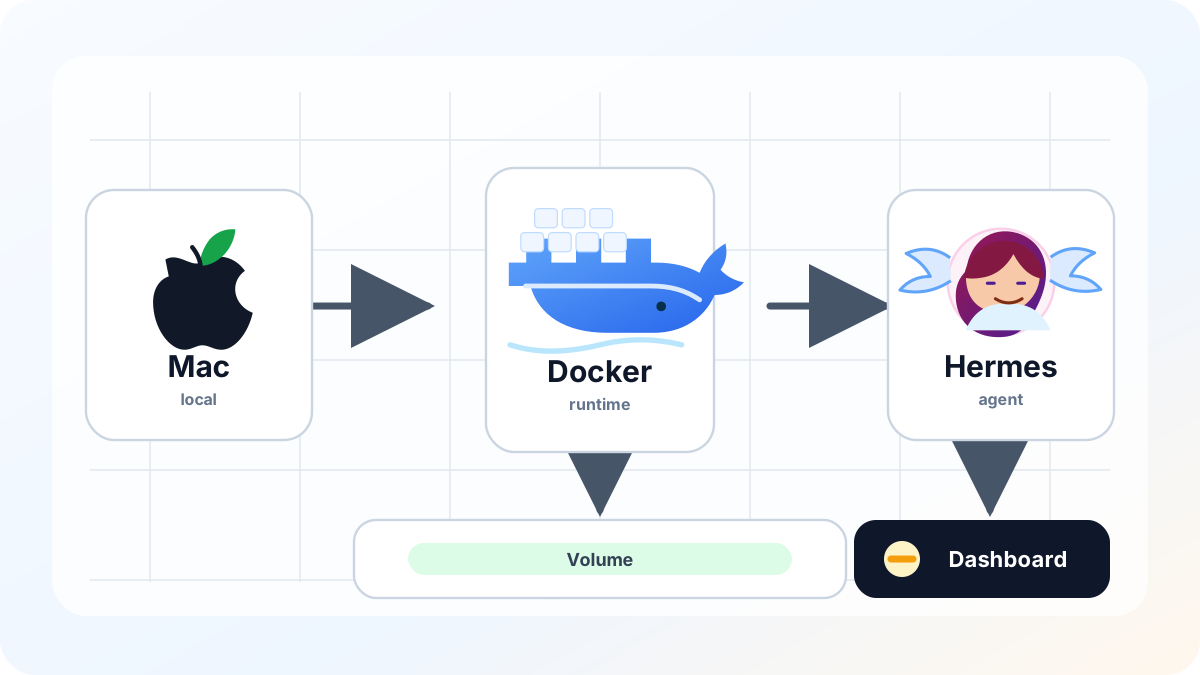
Hermes Agent, NousResearch का AI agent runtime है। Official documentation इसे चलाने के कई तरीके बताती है, जैसे local installation, Docker execution और Docker terminal backend। यह guide Hermes Agent को Docker container के अंदर चलाने पर केंद्रित है।
इसका फायदा यह है कि runtime ज्यादा isolated रहता है। आपको Python, Node.js, browser automation dependencies और related tools सीधे macOS पर install नहीं करने पड़ते। बदले में Docker Desktop पहले से चलना चाहिए और file access उन folders से होगा जिन्हें आप साफ तौर पर mount करते हैं।
Hermes Agent container के अंदर user data के लिए /opt/data path इस्तेमाल करता है। इसलिए Mac की ~/.hermes folder को /opt/data से जोड़ा जाता है।
Docker Desktop install करें
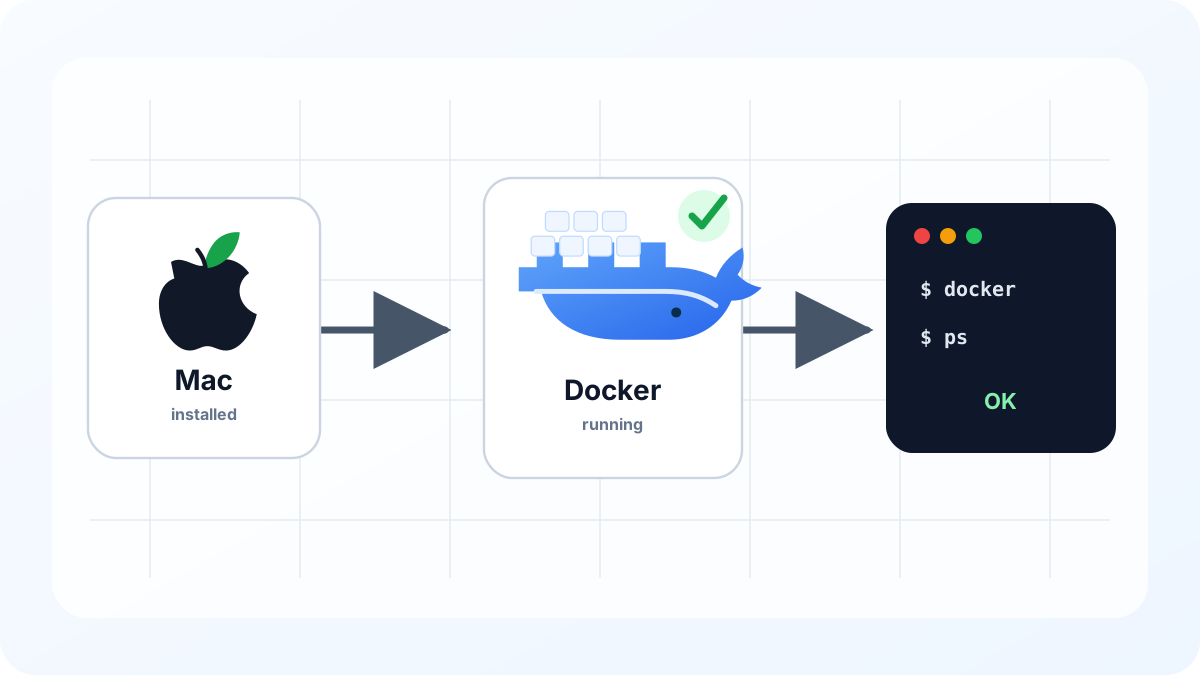
Docker की official Mac installation documentation से Docker Desktop डाउनलोड करें। M-series Mac के लिए Apple Silicon build और पुराने Intel Mac के लिए Intel build चुनें।
Basic flow यह है:
- Official Mac installation page से Docker Desktop डाउनलोड करें।
Docker.dmgखोलें और Docker को Applications folder में move करें।- Applications से Docker Desktop start करें।
- Initial permissions और terms screen देखें।
- Menu bar में Docker icon stable ready state तक प्रतीक्षा करें।
फिर Terminal में जांचें:
docker --versionअगर command नहीं मिलती, तो Docker Desktop अभी नहीं चल रहा या CLI integration तैयार नहीं है।
~/.hermes mount क्यों जरूरी है
Volume mount के बिना container हटने पर settings और authentication data खो सकते हैं। हर Hermes command में यही mount रखें:
-v ~/.hermes:/opt/data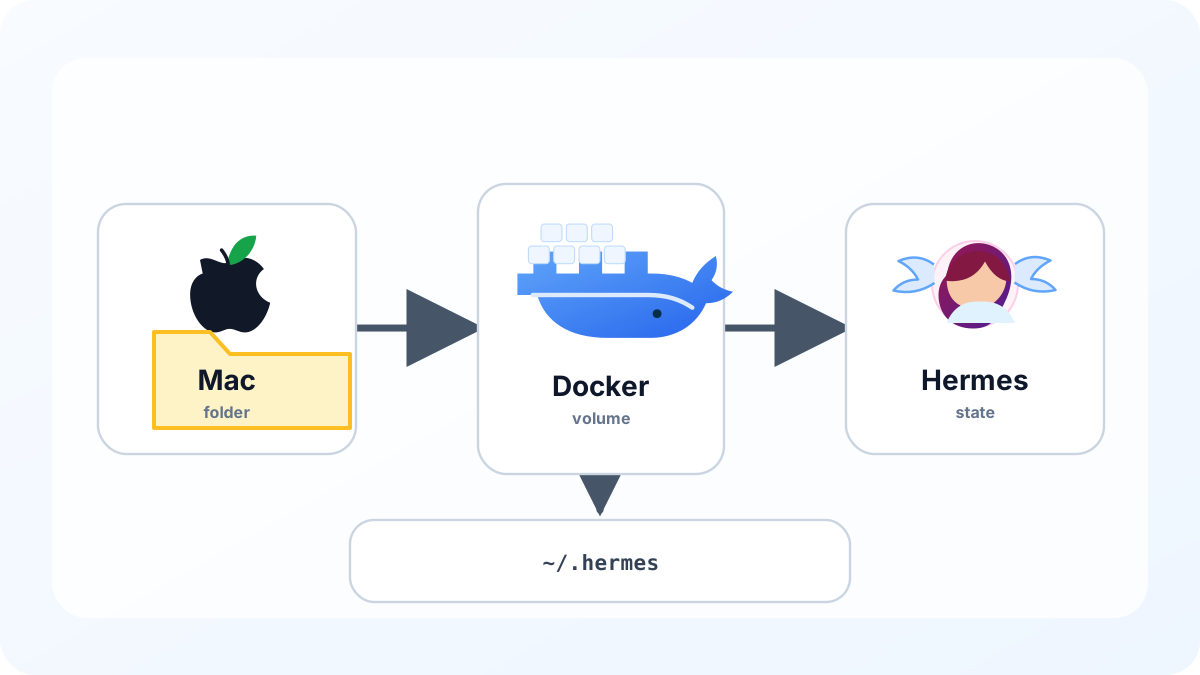
पहली बार चलाना: setup wizard
Data folder बनाएं और setup चलाएं:
mkdir -p ~/.hermes
docker run -it --rm \
  -v ~/.hermes:/opt/data \
  nousresearch/hermes-agent setup
--rm temporary container को अंत में हटा देता है, लेकिन /opt/data के files ~/.hermes में रह जाते हैं।
setup wizard ये files और folders बना या update कर सकता है:
| जगह | काम |
|---|---|
~/.hermes/.env | API key providers के secrets, अगर उपयोग किए जाएं। |
~/.hermes/config.yaml | Model, backend, gateway और tools की settings। |
~/.hermes/SOUL.md | Agent के basic behavior की guidance। |
~/.hermes/sessions/ | Session history। |
~/.hermes/memories/ | Long-term memory data, अगर enabled हो। |
~/.hermes/skills/ | Installed skills। |
~/.hermes/logs/ | Runtime logs। |
Hermes Agent version के अनुसार exact prompts बदल सकते हैं, लेकिन beginners के लिए यह practical guide है:
| Setup prompt | Practical choice |
|---|---|
| Model provider | OpenAI Codex या कोई Codex option चुनें। अगर न दिखे, setup पूरा करके बाद में hermes model चलाएं। |
| Authentication method | API key providers values को .env में रखते हैं। ChatGPT OAuth tokens को auth.json जैसे auth store में रखता है। |
| Chat system या gateway integration | Telegram, Discord या Slack तुरंत इस्तेमाल नहीं करने हैं तो बाद में configure कर सकते हैं। Long-running gateway चाहिए तो यहां setup करना सुविधाजनक हो सकता है। |
| Unknown defaults | पहले defaults रखें, फिर install काम करने के बाद config.yaml adjust करें। |
मतलब पहले setup से base files और folders बनवा लें। Provider selection unclear लगे तो बाद में hermes model से फिर खोलें।
Setup के बाद जांचें:
ls -la ~/.hermesयह भी देखें कि config.yaml मौजूद है। पूरा file publish या share न करें; local शुरुआत देखना काफी है।
sed -n '1,80p' ~/.hermes/config.yaml.env को print या share न करें, क्योंकि इसमें secrets हो सकते हैं। सिर्फ मौजूद है या नहीं जांचने के लिए:
ls -la ~/.hermes/.envअगर setup पूरा हो गया लेकिन ~/.hermes/config.yaml नहीं है या folder खाली है, तो पहले volume mount देखें। Command में -v ~/.hermes:/opt/data होना चाहिए।
ChatGPT OAuth configure करें
अगर provider setup में configure नहीं हुआ, तो model picker खोलें:
docker run -it --rm \
  -v ~/.hermes:/opt/data \
  nousresearch/hermes-agent model
OpenAI Codex या Codex provider चुनें। अगर URL या device code मिले, तो उसे Mac browser में खोलकर ChatGPT से login करें।
कुछ versions में यह command भी काम कर सकती है:
docker run -it --rm \
  -v ~/.hermes:/opt/data \
  nousresearch/hermes-agent auth add openai-codex --type oauth
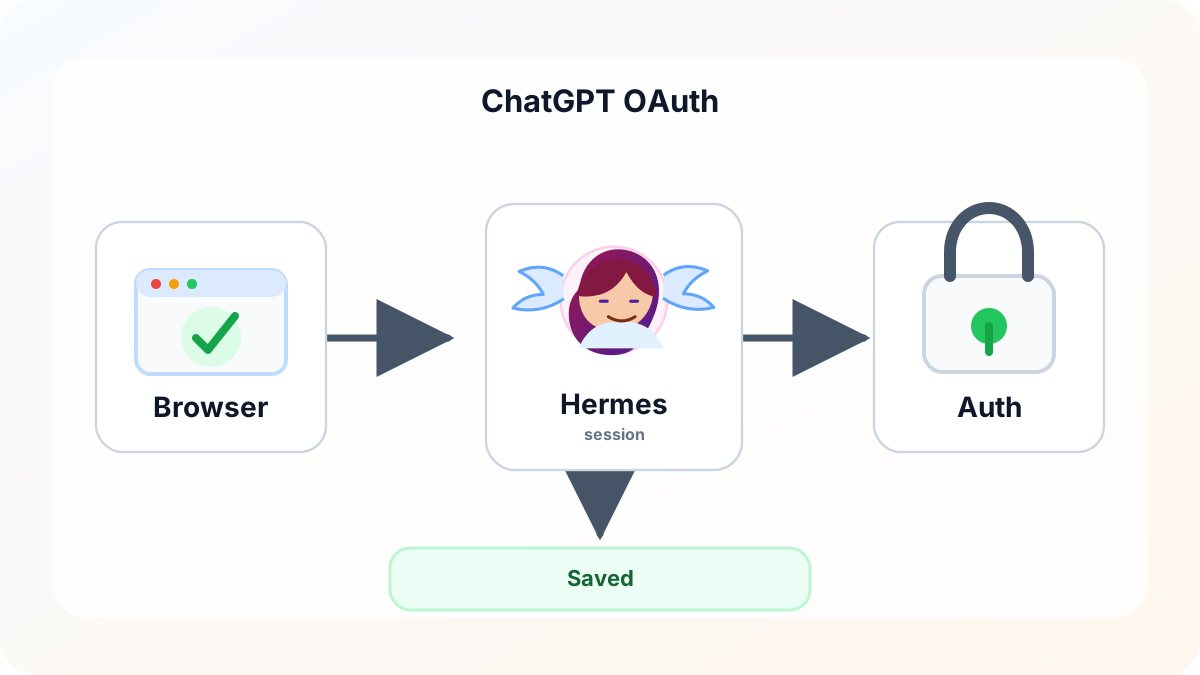
OAuth token सिर्फ disposable container में नहीं रहना चाहिए। यह mounted ~/.hermes data folder में, जैसे auth.json auth store में, save होता है। इसलिए container दोबारा बनाने पर भी provider setup बना रहता है।
Hermes Agent चलाएं
अब Hermes Agent interactive mode में चलाएं:
docker run -it --rm \
  -v ~/.hermes:/opt/data \
  nousresearch/hermes-agent
Interactive session खुल जाए तो basic installation काम कर रहा है। हर command में वही volume mount रखें।
मुख्य options का अर्थ:
| Option | अर्थ |
|---|---|
docker run | नया container start करता है। |
-it | Interactive terminal session खोलता है। |
--rm | Exit के बाद temporary container हटा देता है। |
-v ~/.hermes:/opt/data | Mac की ~/.hermes folder को container के /opt/data से जोड़ता है। |
nousresearch/hermes-agent | Official Hermes Agent Docker image इस्तेमाल करता है। |
localhost:9119 dashboard जांचें
Setup, provider configuration और interactive run काम करने के बाद image और version जांचें:
docker pull nousresearch/hermes-agent:latest
docker run -it --rm nousresearch/hermes-agent:latest version
OAuth provider state देखने के लिए वही data folder mount करें:
docker run -it --rm \
  -v ~/.hermes:/opt/data \
  nousresearch/hermes-agent auth list
Gateway और dashboard background में चलाने के लिए:
docker run -d \
  --name hermes \
  --restart unless-stopped \
  -v ~/.hermes:/opt/data \
  -p 8642:8642 \
  -p 9119:9119 \
  -e HERMES_DASHBOARD=1 \
  nousresearch/hermes-agent gateway run
Browser में http://localhost:9119 या http://127.0.0.1:9119 खोलें। Dashboard settings, sessions, logs और skills देखने का local interface है।
अगर page न खुले:
curl -I http://127.0.0.1:9119Runtime details के लिए logs देखें:
docker logs --tail 50 hermesDashboard log lines में [dashboard] दिख सकता है।
Background container stop और remove करने के लिए:
docker stop hermes
docker rm hermes
आम समस्याएं
| समस्या | क्या जांचें |
|---|---|
Cannot connect to the Docker daemon | Docker Desktop चल रहा है या नहीं। |
docker: command not found | Terminal में Docker CLI उपलब्ध है या नहीं। |
| OAuth URL नहीं खुलता | URL या device code को Mac browser में copy करें। |
| OpenAI Codex provider नहीं दिखता | Latest Hermes Agent image pull करें और hermes model menu फिर जांचें। |
| Settings गायब हो जाती हैं | -v ~/.hermes:/opt/data mount missing या अलग है। |
| Permission error | Current macOS user ~/.hermes में write कर सकता है या नहीं जांचें। |
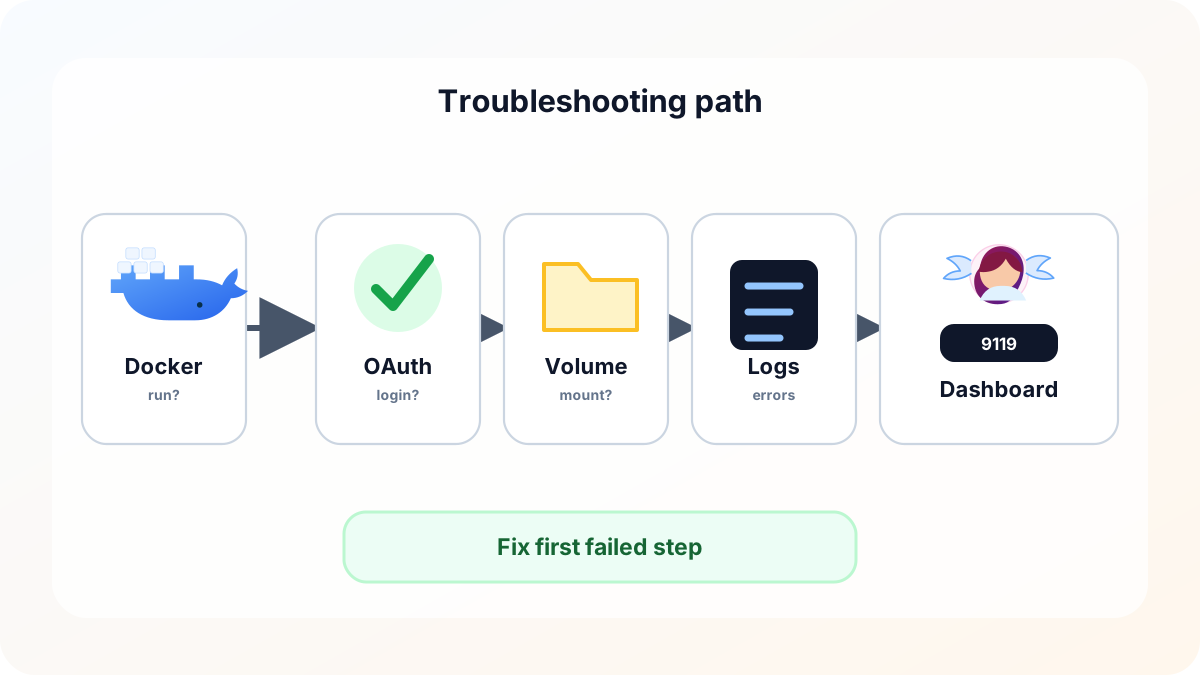
| Dashboard नहीं खुलता | -p 9119:9119, -e HERMES_DASHBOARD=1 और [dashboard] logs जांचें। |
| Port conflict | कोई और process 8642 या 9119 उपयोग कर रहा हो सकता है। |
Apple Silicon Macs पर Docker Desktop आम तौर पर architecture differences संभाल लेता है, जब तक आप Intel-only image force नहीं करते। Official latest image और updated Docker Desktop से शुरुआत करें।
Update या remove
Update के लिए:
docker pull nousresearch/hermes-agent:latest
docker rm -f hermes
docker run -d \
  --name hermes \
  --restart unless-stopped \
  -v ~/.hermes:/opt/data \
  -p 8642:8642 \
  -p 9119:9119 \
  -e HERMES_DASHBOARD=1 \
  nousresearch/hermes-agent gateway run
Container और image हटाने के लिए:
docker rm -f hermes
docker rmi nousresearch/hermes-agent:latest
~/.hermes तभी हटाएं जब settings, OAuth tokens, sessions, skills और logs भी हटाने हों।
rm -rf ~/.hermesमुख्य बातें
भरोसेमंद क्रम है: Docker Desktop, setup, OpenAI Codex को ChatGPT OAuth से जोड़ना, ~/.hermes:/opt/data mount रखना और gateway mode में http://localhost:9119 जांचना।
स्रोत
- Hermes Agent Docker documentation
- Hermes Agent Web Dashboard documentation
- Hermes Agent AI Providers documentation
- Hermes Agent Credential Pools documentation
- Hermes Agent installation documentation
- NousResearch Hermes Agent GitHub installation document
- NousResearch Hermes Agent GitHub repository
- Docker Desktop Mac installation documentation
- Docker Desktop Mac permission documentation
-
Docker Hub
nousresearch/hermes-agentimage