Guides
Installer Hermes Agent sur Mac avec Docker
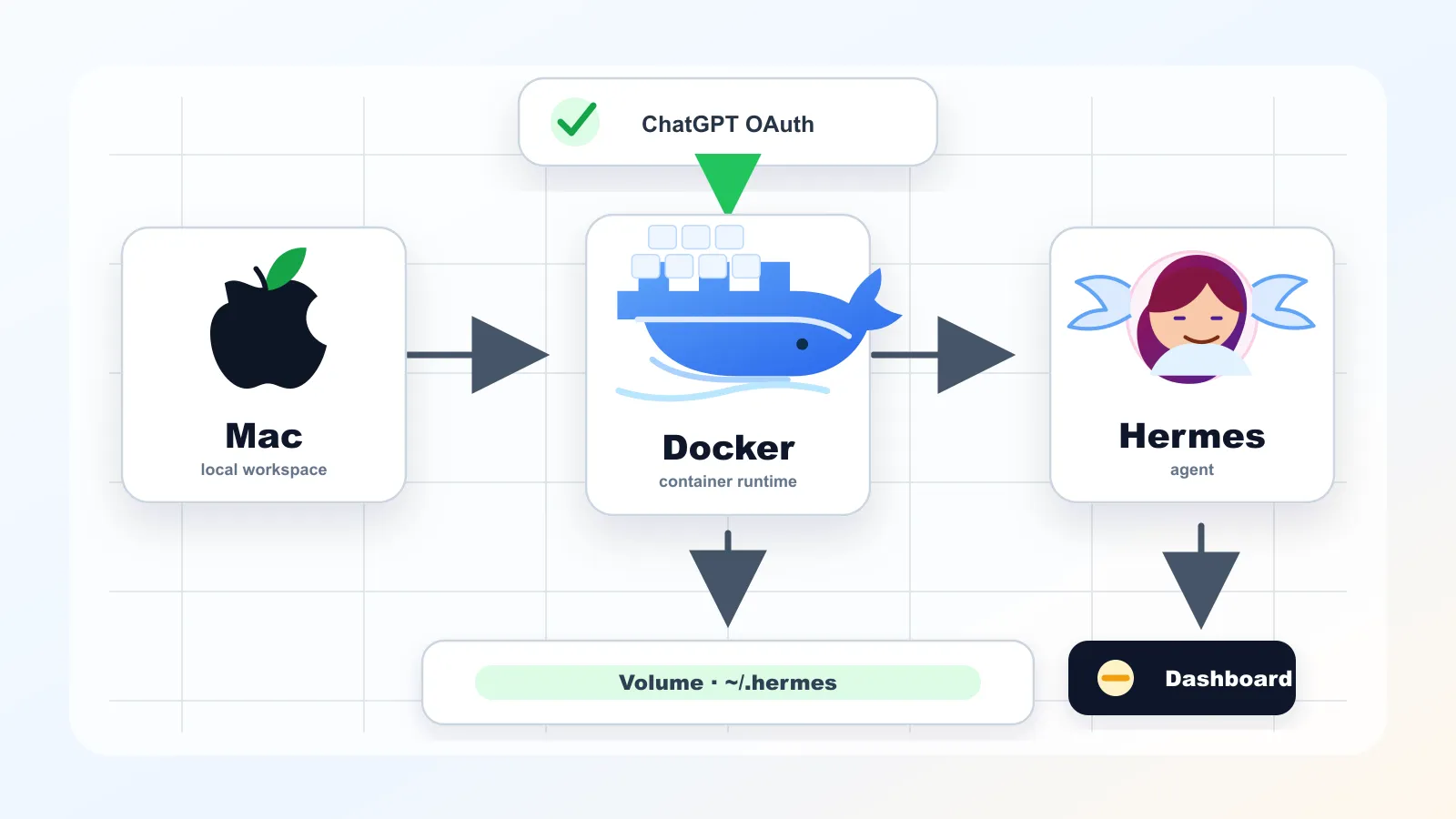
Ce guide explique comment exécuter Hermes Agent sur Mac avec Docker Desktop. L’idée est simple: Docker fournit l’environnement d’exécution, tandis que les données importantes restent dans un dossier persistant sur votre Mac.
Hermes Agent peut utiliser des clés API, mais ce guide privilégie le provider OpenAI Codex avec ChatGPT OAuth. L’ordre recommandé est le suivant: installer Docker Desktop, lancer setup, configurer le provider, démarrer Hermes Agent, puis vérifier le dashboard local sur localhost:9119.
Résumé rapide
- Installez et lancez Docker Desktop pour Mac.
- Utilisez l’image officielle
nousresearch/hermes-agent. - Montez
~/.hermesvers/opt/datapour conserver réglages, OAuth, sessions, skills et logs. - Exécutez d’abord
setup, puis choisissez OpenAI Codex viahermes model. - Avec le dashboard activé,
http://localhost:9119doit être accessible dans le navigateur.
Prérequis
| Élément | Rôle |
|---|---|
| Mac | Apple Silicon ou Intel; choisissez le bon installateur Docker Desktop. |
| Docker Desktop | Nécessaire pour lancer le conteneur Hermes Agent. |
| Terminal | Sert à exécuter Docker, setup, OAuth, logs et vérifications. |
| Compte ChatGPT | Utilisé pour connecter OpenAI Codex avec ChatGPT OAuth. |
| Connexion Internet | Nécessaire pour télécharger l’image et terminer l’authentification. |
Ce que Docker apporte
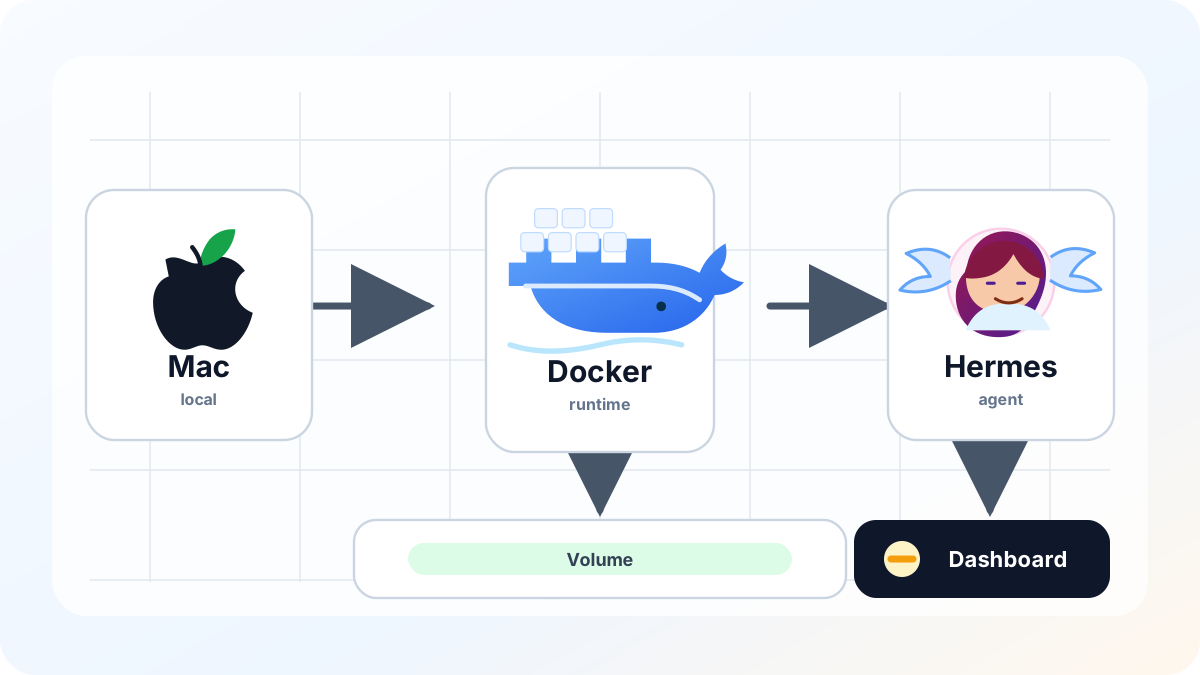
Hermes Agent est un runtime d’AI agent publié par NousResearch. La documentation officielle décrit plusieurs modes d’utilisation, dont l’installation locale, l’exécution Docker et l’usage comme Docker terminal backend. Ce guide se concentre sur l’exécution de Hermes Agent lui-même dans un conteneur Docker.
L’avantage est de garder l’environnement plus isolé. Vous n’avez pas besoin d’installer Python, Node.js, les dépendances de browser automation et les outils associés directement dans macOS. En contrepartie, Docker Desktop doit être lancé, et l’accès aux fichiers passe par les dossiers que vous montez explicitement.
Hermes Agent utilise /opt/data comme emplacement de données dans le conteneur. C’est pourquoi ce guide relie ~/.hermes sur le Mac à /opt/data.
Installer Docker Desktop
Téléchargez Docker Desktop depuis la documentation officielle Docker pour Mac. Prenez la version Apple Silicon pour les Mac M1 ou plus récents, et la version Intel pour les anciens modèles.
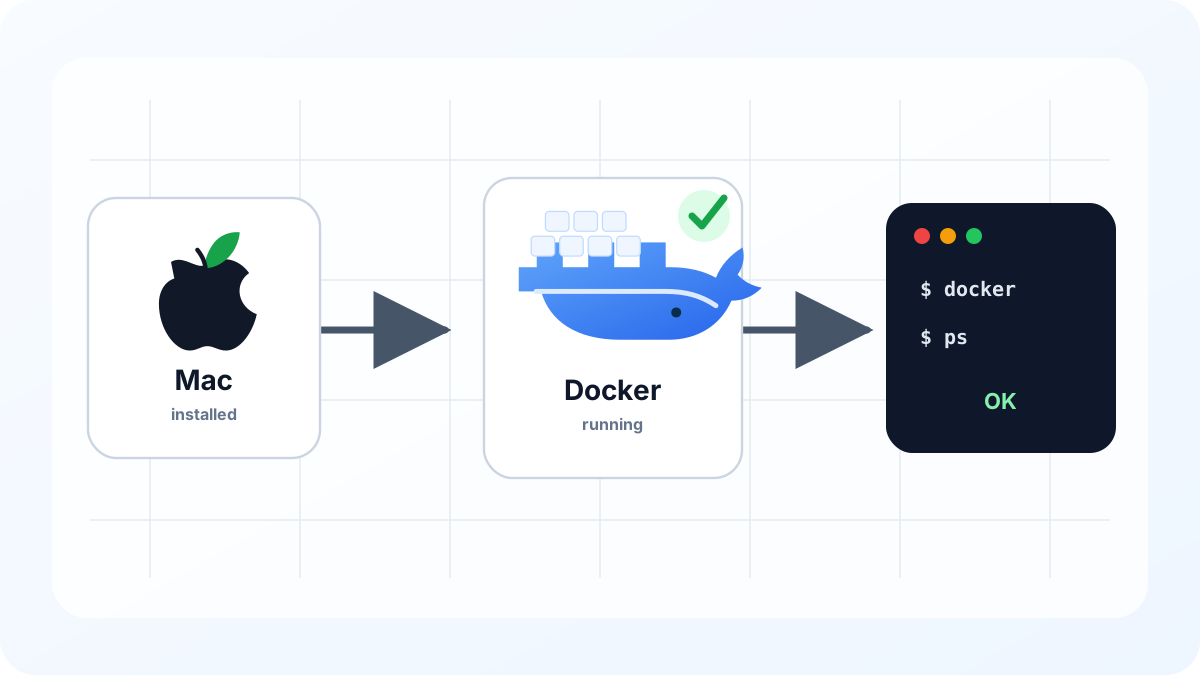
Le flux d’installation est simple:
- Téléchargez Docker Desktop depuis la page officielle pour Mac.
- Ouvrez
Docker.dmget déplacez Docker dans le dossier Applications. - Lancez Docker Desktop depuis Applications.
- Vérifiez les demandes de permission et l’écran de conditions initiales.
- Attendez que l’icône Docker soit stable dans la barre de menus.
Vérifiez ensuite le CLI:
docker --versionSi la commande est introuvable, Docker Desktop n’est peut-être pas lancé ou l’intégration CLI n’est pas encore prête.
Pourquoi monter ~/.hermes
Le volume mount est essentiel. Sans lui, la configuration et les informations d’authentification peuvent disparaître lorsque le conteneur est supprimé.
Utilisez le même mount pour toutes les commandes Hermes:
-v ~/.hermes:/opt/data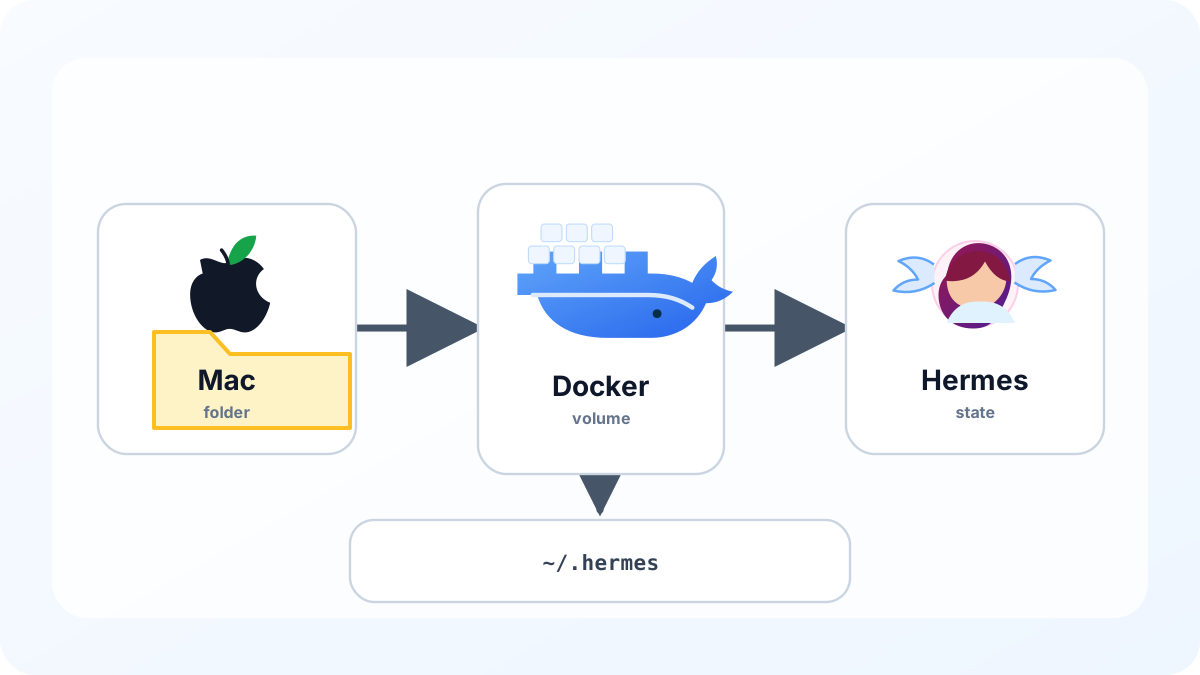
Premier lancement: setup wizard
Créez le dossier de données et lancez le setup officiel:
mkdir -p ~/.hermes
docker run -it --rm \
  -v ~/.hermes:/opt/data \
  nousresearch/hermes-agent setup
Le conteneur temporaire disparaît à la fin grâce à --rm, mais les fichiers créés dans /opt/data restent dans ~/.hermes.
Selon la version, le setup wizard peut créer ou mettre à jour ces éléments:
| Emplacement | Usage |
|---|---|
~/.hermes/.env | Stocke les secrets des providers à clé API si vous en utilisez. |
~/.hermes/config.yaml | Stocke les réglages de modèle, backend, gateway et outils. |
~/.hermes/SOUL.md | Décrit le comportement de base de l’agent. |
~/.hermes/sessions/ | Garde l’historique des sessions. |
~/.hermes/memories/ | Peut contenir la mémoire longue durée. |
~/.hermes/skills/ | Contient les skills installés. |
~/.hermes/logs/ | Contient les logs d’exécution. |
Les prompts exacts peuvent changer selon la version de Hermes Agent, mais cette règle pratique fonctionne bien:
| Prompt de setup | Choix pratique |
|---|---|
| Model provider | Choisir OpenAI Codex ou une option Codex. Si elle n’apparaît pas, terminer le setup puis lancer hermes model. |
| Authentication method | Les providers à clé API stockent leurs valeurs dans .env. ChatGPT OAuth stocke les tokens dans un magasin d’authentification comme auth.json. |
| Chat system ou gateway integration | Telegram, Discord ou Slack peuvent être configurés plus tard si vous ne les utilisez pas tout de suite. Pour un gateway permanent, les régler ici peut être pratique. |
| Defaults incertains | Garder les valeurs par défaut, puis ajuster config.yaml après confirmation du fonctionnement. |
En pratique, laissez setup créer les fichiers de base, puis rouvrez le choix de modèle avec hermes model si la sélection du provider n’était pas claire.
Vérifiez ensuite le dossier:
ls -la ~/.hermesVérifiez aussi que config.yaml existe. Ne publiez pas tout le fichier; regarder le début localement suffit.
sed -n '1,80p' ~/.hermes/config.yamlÉvitez d’afficher ou de partager .env, car il peut contenir des secrets. Pour vérifier seulement son existence:
ls -la ~/.hermes/.envSi setup se termine mais que ~/.hermes/config.yaml manque ou que le dossier est vide, vérifiez d’abord le volume mount. La commande doit contenir -v ~/.hermes:/opt/data.
Configurer ChatGPT OAuth
Si le provider n’a pas été configuré pendant le setup, ouvrez le sélecteur de modèle:
docker run -it --rm \
  -v ~/.hermes:/opt/data \
  nousresearch/hermes-agent model
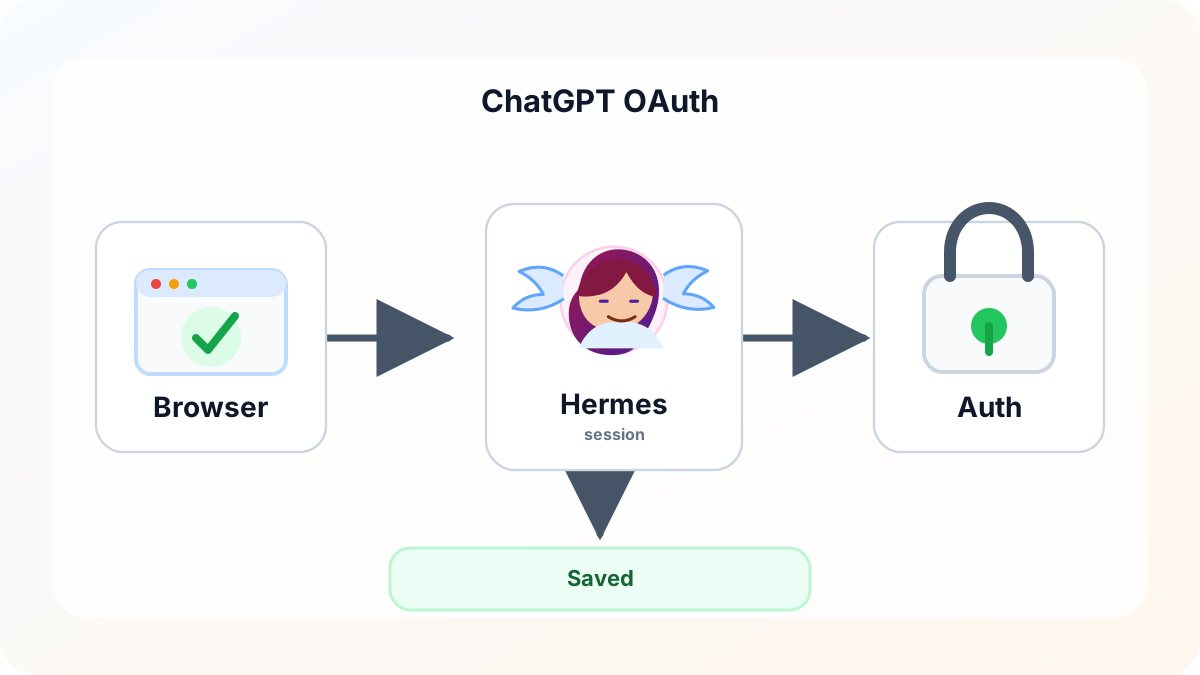
Choisissez OpenAI Codex ou l’entrée Codex la plus proche. Si Hermes Agent affiche une URL ou un device code, ouvrez-le dans le navigateur du Mac et connectez-vous avec ChatGPT.
Certaines versions permettent aussi cette commande:
docker run -it --rm \
  -v ~/.hermes:/opt/data \
  nousresearch/hermes-agent auth add openai-codex --type oauth
Le token OAuth ne doit pas rester uniquement dans un conteneur jetable. Il est conservé dans le dossier monté ~/.hermes, par exemple dans un magasin comme auth.json. Vous pouvez ainsi recréer le conteneur sans refaire toute la configuration provider.
Lancer Hermes Agent
Une fois setup et provider configurés, lancez Hermes Agent en mode interactif:
docker run -it --rm \
  -v ~/.hermes:/opt/data \
  nousresearch/hermes-agent
Si la session interactive s’ouvre, l’installation de base fonctionne. Continuez à utiliser le même volume mount pour chaque commande.
Les options importantes signifient:
| Option | Signification |
|---|---|
docker run | Démarre un nouveau conteneur. |
-it | Ouvre une session terminal interactive. |
--rm | Supprime le conteneur temporaire après sa fermeture. |
-v ~/.hermes:/opt/data | Relie le dossier Mac ~/.hermes à /opt/data dans le conteneur. |
nousresearch/hermes-agent | Utilise l’image Docker officielle de Hermes Agent. |
Vérifier le dashboard sur localhost:9119
Après le setup, la configuration provider et le lancement interactif, vérifiez l’image et la version:
docker pull nousresearch/hermes-agent:latest
docker run -it --rm nousresearch/hermes-agent:latest version
Pour vérifier l’état OAuth, utilisez le même dossier de données:
docker run -it --rm \
  -v ~/.hermes:/opt/data \
  nousresearch/hermes-agent auth list
Pour lancer gateway et dashboard en arrière-plan, exposez les deux ports:
docker run -d \
  --name hermes \
  --restart unless-stopped \
  -v ~/.hermes:/opt/data \
  -p 8642:8642 \
  -p 9119:9119 \
  -e HERMES_DASHBOARD=1 \
  nousresearch/hermes-agent gateway run
Ouvrez ensuite http://localhost:9119 dans le navigateur. http://127.0.0.1:9119 doit également fonctionner. Le dashboard est une interface locale pour réglages, sessions, logs et skills.
En cas de problème:
curl -I http://127.0.0.1:9119Les logs donnent les détails d’exécution:
docker logs --tail 50 hermesLes lignes du dashboard peuvent être préfixées par [dashboard].
Pour arrêter et supprimer le conteneur en arrière-plan:
docker stop hermes
docker rm hermes
Problèmes fréquents
| Symptôme | À vérifier |
|---|---|
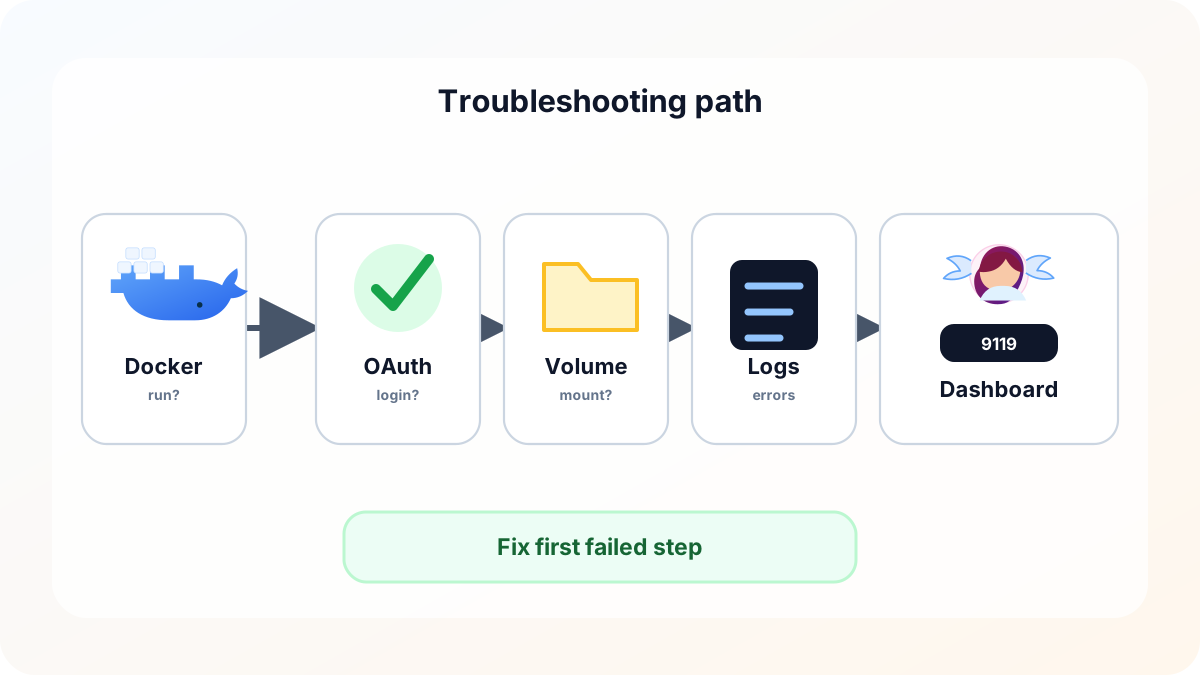
Cannot connect to the Docker daemon | Docker Desktop n’est pas lancé. |
docker: command not found | Le CLI Docker n’est pas disponible dans Terminal. |
| L’URL OAuth ne s’ouvre pas | Copiez l’URL ou le device code dans le navigateur du Mac. |
| Le provider OpenAI Codex n’apparaît pas | Tirez la dernière image Hermes Agent et vérifiez à nouveau le menu hermes model. |
| Les réglages disparaissent | Le mount -v ~/.hermes:/opt/data manque ou change. |
| Permission error | Vérifiez que l’utilisateur macOS actuel peut écrire dans ~/.hermes. |
| Le dashboard ne s’ouvre pas | Vérifiez -p 9119:9119, -e HERMES_DASHBOARD=1 et les logs [dashboard]. |
| Conflit de port | Un autre processus utilise déjà 8642 ou 9119. |
Sur les Mac Apple Silicon, Docker Desktop gère généralement les différences d’architecture si vous ne forcez pas une image Intel-only. Commencez par l’image officielle latest et une version récente de Docker Desktop.
Mettre à jour ou supprimer
Pour mettre à jour, récupérez la dernière image et recréez le conteneur en gardant ~/.hermes:
docker pull nousresearch/hermes-agent:latest
docker rm -f hermes
docker run -d \
  --name hermes \
  --restart unless-stopped \
  -v ~/.hermes:/opt/data \
  -p 8642:8642 \
  -p 9119:9119 \
  -e HERMES_DASHBOARD=1 \
  nousresearch/hermes-agent gateway run
Pour retirer conteneur et image:
docker rm -f hermes
docker rmi nousresearch/hermes-agent:latest
Supprimez ~/.hermes uniquement si vous voulez aussi effacer réglages, tokens OAuth, sessions, skills et logs.
rm -rf ~/.hermesÀ retenir
La séquence fiable est: Docker Desktop, setup, OpenAI Codex avec ChatGPT OAuth, mount ~/.hermes:/opt/data, puis vérification de http://localhost:9119 en mode gateway.
Sources
- Hermes Agent Docker documentation
- Hermes Agent Web Dashboard documentation
- Hermes Agent AI Providers documentation
- Hermes Agent Credential Pools documentation
- Hermes Agent installation documentation
- NousResearch Hermes Agent GitHub installation document
- NousResearch Hermes Agent GitHub repository
- Docker Desktop Mac installation documentation
- Docker Desktop Mac permission documentation
-
Docker Hub
nousresearch/hermes-agentimage