Guías
Cómo instalar Hermes Agent en Mac con Docker
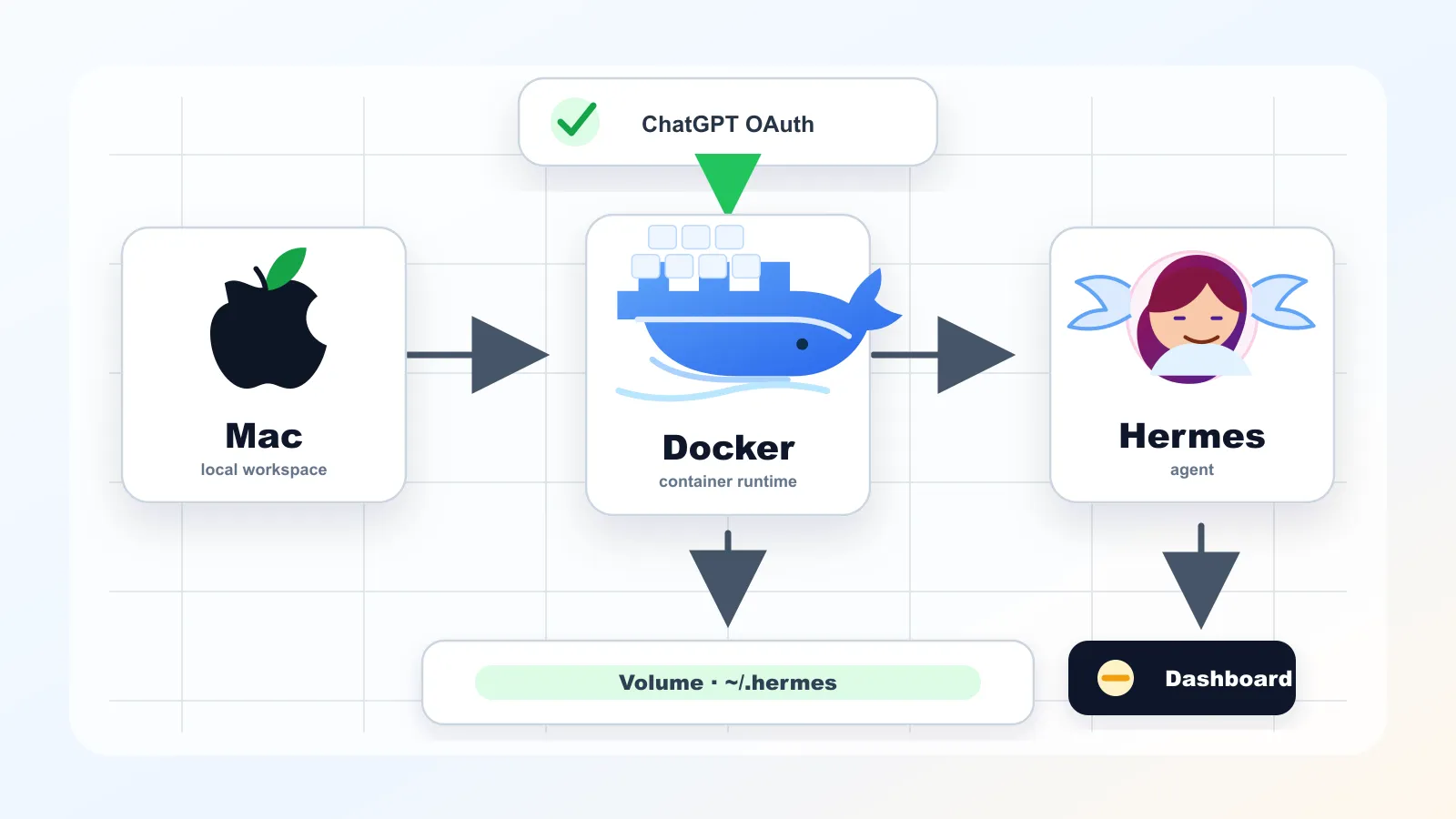
Esta guía explica cómo ejecutar Hermes Agent en un Mac usando Docker Desktop. Docker aporta el entorno de ejecución y el Mac conserva los datos persistentes en una carpeta local.
Hermes Agent también puede usar claves API, pero aquí nos centramos en OpenAI Codex con ChatGPT OAuth. El orden recomendado es instalar Docker Desktop, ejecutar setup, configurar el provider, iniciar Hermes Agent y comprobar el dashboard en localhost:9119.
Resumen rápido
- Instala y abre Docker Desktop para Mac.
- Usa la imagen oficial
nousresearch/hermes-agent. - Monta
~/.hermesen/opt/datapara conservar configuración, OAuth, sesiones, skills y logs. - Ejecuta primero
setupy luego elige OpenAI Codex conhermes model. - Con el dashboard activo,
http://localhost:9119debe abrirse en el navegador.
Requisitos
| Requisito | Uso |
|---|---|
| Mac | Funciona con Apple Silicon o Intel, pero el instalador de Docker debe coincidir. |
| Docker Desktop | Necesario para ejecutar el contenedor de Hermes Agent. |
| Terminal | Para comandos Docker, setup, OAuth y logs. |
| Cuenta de ChatGPT | Necesaria para conectar OpenAI Codex con ChatGPT OAuth. |
| Internet | Necesario para descargar la imagen y completar el login OAuth. |
Qué aporta Docker
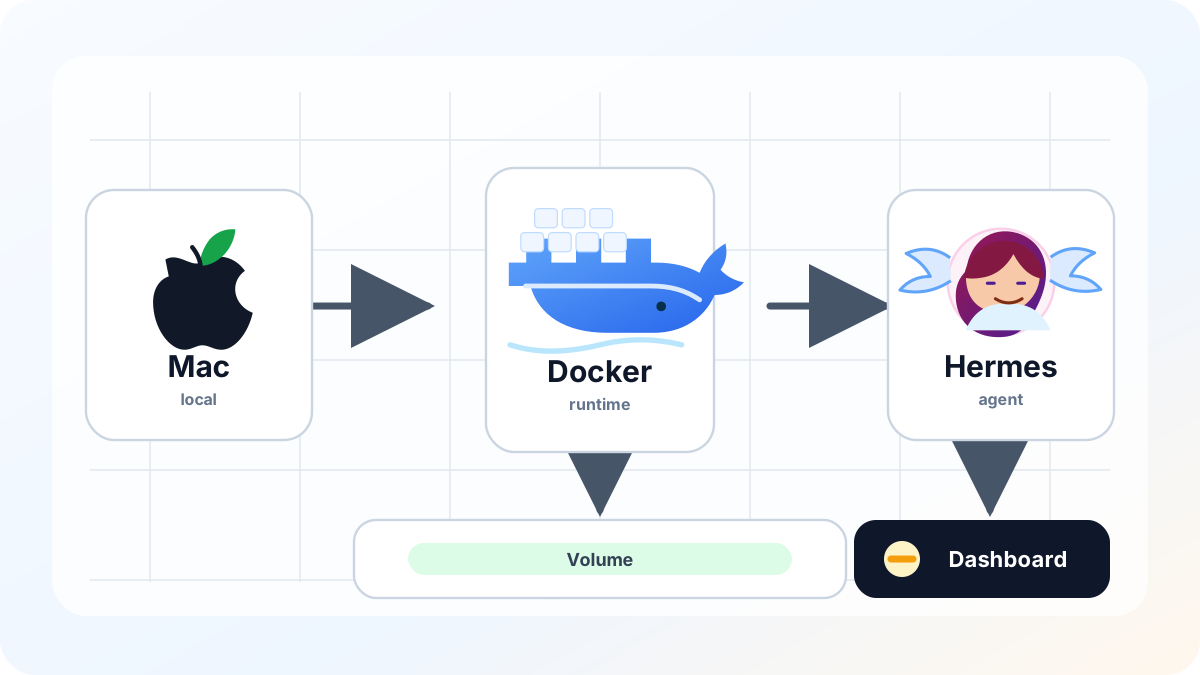
Hermes Agent es un runtime de AI agent de NousResearch. La documentación oficial describe varias formas de usarlo, como local installation, Docker execution y Docker terminal backend. Esta guía se centra en ejecutar Hermes Agent dentro de un contenedor Docker.
La ventaja es mantener el runtime más aislado. No necesitas instalar Python, Node.js, browser automation dependencies ni herramientas relacionadas directamente en macOS. A cambio, Docker Desktop debe estar iniciado y el acceso a archivos debe hacerse mediante carpetas montadas explícitamente.
Hermes Agent usa /opt/data como ubicación de datos dentro del contenedor. Por eso esta guía conecta ~/.hermes del Mac con /opt/data.
Instalar Docker Desktop
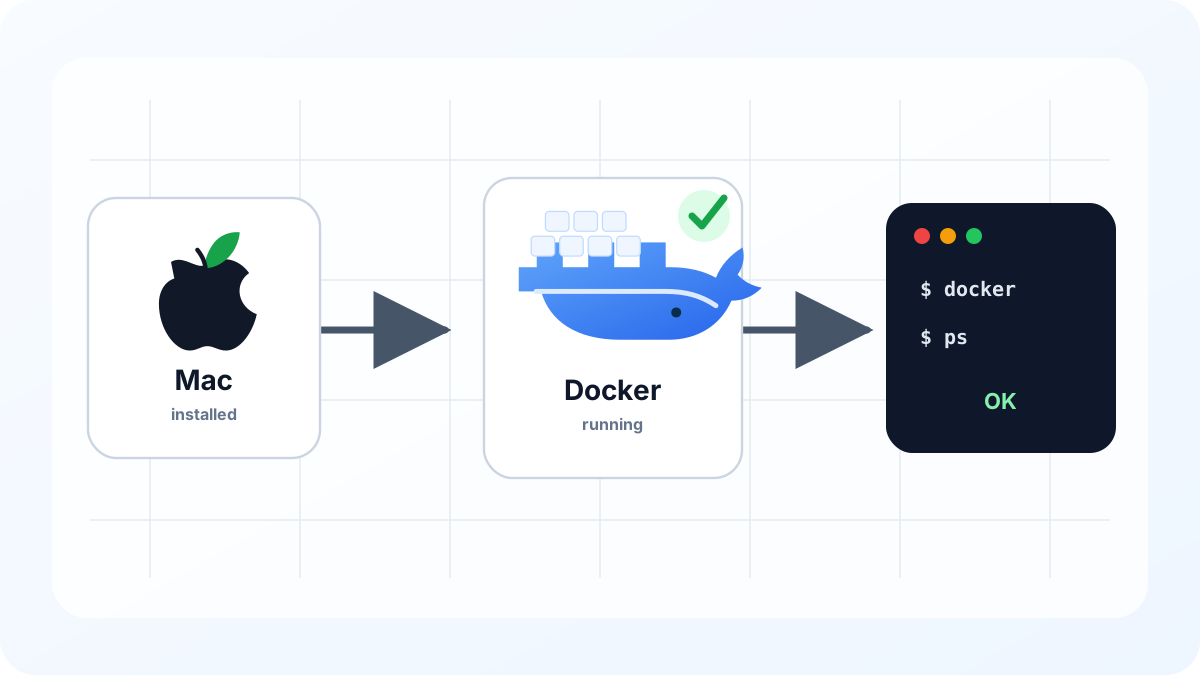
Descarga Docker Desktop desde la documentación oficial para Mac. Elige Apple Silicon para Macs con chip M y la versión Intel para modelos antiguos.
El flujo básico es:
- Descargar Docker Desktop desde la página oficial para Mac.
- Abrir
Docker.dmgy mover Docker a la carpeta Aplicaciones. - Iniciar Docker Desktop desde Aplicaciones.
- Revisar los permisos iniciales y la pantalla de términos.
- Esperar a que el icono de Docker quede estable en la barra de menú.
Después comprueba:
docker --versionSi no funciona, Docker Desktop puede no estar iniciado o la integración CLI aún no está lista.
Por qué montar ~/.hermes
El volumen evita perder configuración y autenticación cuando se elimina el contenedor. Usa siempre:
-v ~/.hermes:/opt/data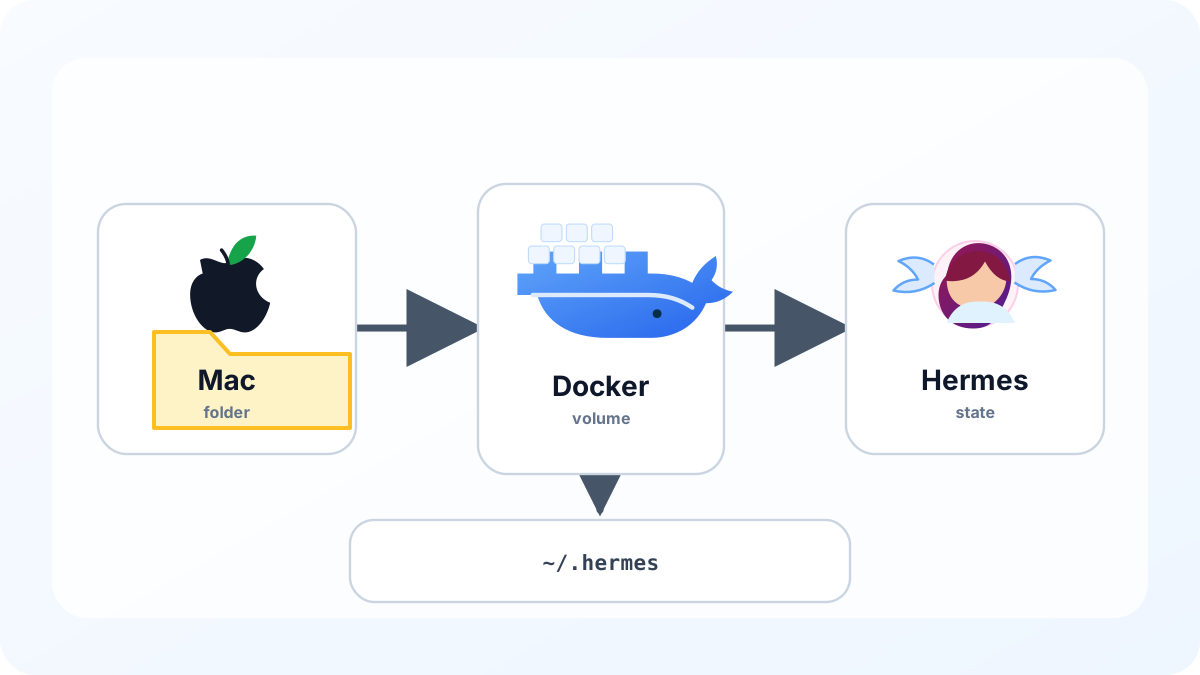
Primer inicio: ejecutar setup
Crea la carpeta de datos y ejecuta el setup oficial:
mkdir -p ~/.hermes
docker run -it --rm \
  -v ~/.hermes:/opt/data \
  nousresearch/hermes-agent setup
--rm elimina el contenedor temporal al terminar, pero los archivos de /opt/data quedan en ~/.hermes.
El setup wizard puede crear o actualizar:
| Ruta | Función |
|---|---|
~/.hermes/.env | Secrets para providers con API key. |
~/.hermes/config.yaml | Configuración de modelo, backend, gateway y herramientas. |
~/.hermes/SOUL.md | Comportamiento base del agent. |
~/.hermes/sessions/ | Historial de sesiones. |
~/.hermes/memories/ | Memoria a largo plazo, si está activa. |
~/.hermes/skills/ | Skills instaladas. |
~/.hermes/logs/ | Logs de ejecución. |
Los prompts exactos pueden cambiar según la versión de Hermes Agent, pero esta guía práctica ayuda:
| Prompt de setup | Elección práctica |
|---|---|
| Model provider | Elige OpenAI Codex o una opción Codex. Si no aparece, termina setup y ejecuta luego hermes model. |
| Authentication method | Los providers con API key guardan valores en .env. ChatGPT OAuth guarda tokens en un auth store como auth.json. |
| Chat system o gateway integration | Telegram, Discord o Slack pueden configurarse después si no los usarás de inmediato. Si usarás gateway de forma permanente, puede ser cómodo configurarlo aquí. |
| Defaults poco claros | Mantén los defaults primero y ajusta config.yaml cuando la instalación ya funcione. |
En resumen, deja que setup cree los archivos base y, si la selección de provider no está clara, vuelve a abrirla con hermes model.
Comprueba:
ls -la ~/.hermesComprueba también que exista config.yaml. No publiques el archivo completo; basta con ver localmente el inicio.
sed -n '1,80p' ~/.hermes/config.yamlNo muestres ni compartas .env, porque puede contener secrets. Para revisar solo si existe:
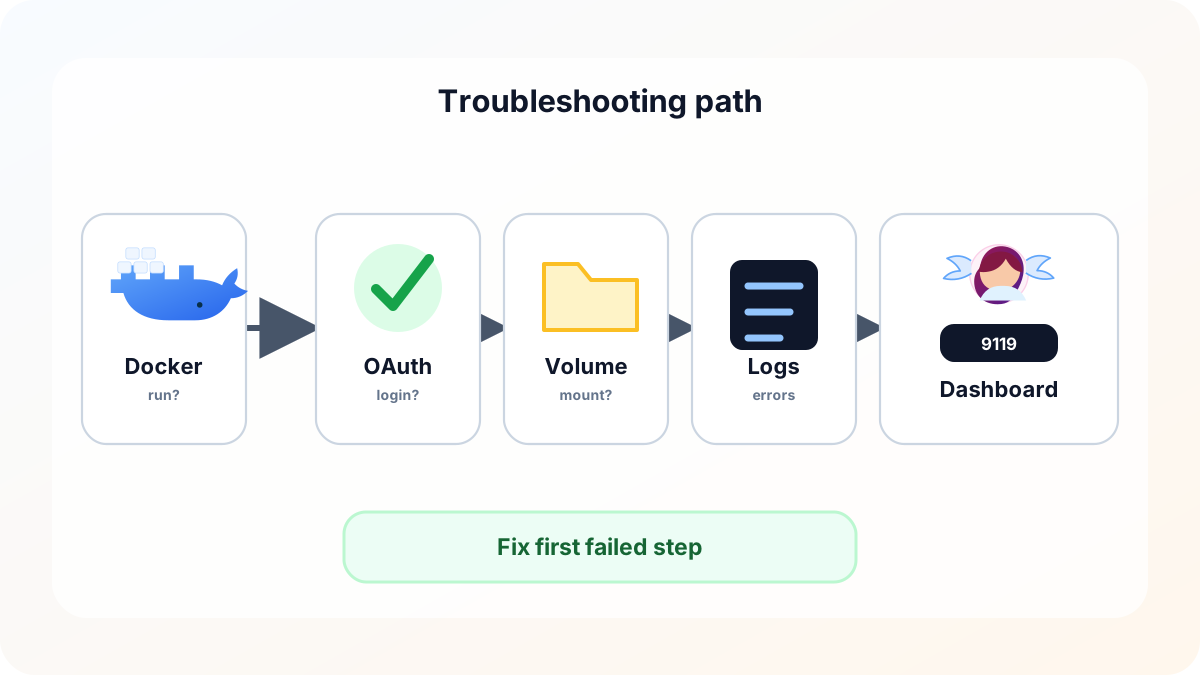
ls -la ~/.hermes/.envSi setup termina pero falta ~/.hermes/config.yaml o la carpeta está vacía, revisa primero el volume mount. El comando debe incluir -v ~/.hermes:/opt/data.
Configurar ChatGPT OAuth
Si el provider no quedó configurado, abre el selector:
docker run -it --rm \
  -v ~/.hermes:/opt/data \
  nousresearch/hermes-agent model
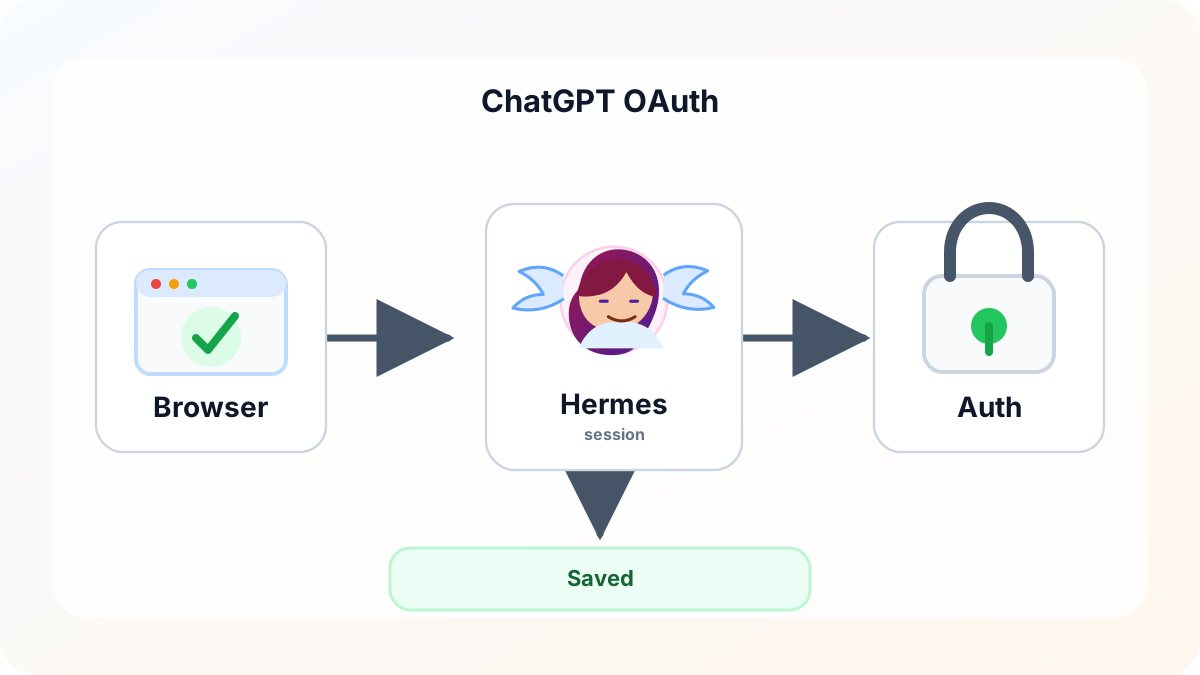
Elige OpenAI Codex o la entrada Codex más cercana. Si aparece una URL o device code, ábrelo en el navegador del Mac y accede con ChatGPT.
Algunas versiones también admiten:
docker run -it --rm \
  -v ~/.hermes:/opt/data \
  nousresearch/hermes-agent auth add openai-codex --type oauth
El token OAuth no debe vivir solo dentro de un contenedor descartable. Se guarda bajo la carpeta montada ~/.hermes, por ejemplo en un auth store como auth.json. Así puedes recrear el contenedor sin perder la configuración del provider.
Ejecutar Hermes Agent
Inicia Hermes Agent de forma interactiva:
docker run -it --rm \
  -v ~/.hermes:/opt/data \
  nousresearch/hermes-agent
Si se abre la sesión interactiva, la instalación básica funciona. Usa el mismo volume mount en todos los comandos.
Las opciones principales significan:
| Option | Significado |
|---|---|
docker run | Inicia un contenedor nuevo. |
-it | Abre una sesión interactiva de terminal. |
--rm | Elimina el contenedor temporal al salir. |
-v ~/.hermes:/opt/data | Conecta la carpeta ~/.hermes del Mac con /opt/data en el contenedor. |
nousresearch/hermes-agent | Usa la imagen Docker oficial de Hermes Agent. |
Comprobar el dashboard en localhost:9119
Después de setup, configuración del provider e inicio interactivo, comprueba la imagen y la versión:
docker pull nousresearch/hermes-agent:latest
docker run -it --rm nousresearch/hermes-agent:latest version
Para revisar el estado OAuth, usa la misma carpeta de datos:
docker run -it --rm \
  -v ~/.hermes:/opt/data \
  nousresearch/hermes-agent auth list
Para gateway y dashboard en segundo plano:
docker run -d \
  --name hermes \
  --restart unless-stopped \
  -v ~/.hermes:/opt/data \
  -p 8642:8642 \
  -p 9119:9119 \
  -e HERMES_DASHBOARD=1 \
  nousresearch/hermes-agent gateway run
Abre http://localhost:9119 o http://127.0.0.1:9119. El dashboard es una interfaz local para configuración, sesiones, logs y skills.
Si no carga:
curl -I http://127.0.0.1:9119Los logs muestran detalles de ejecución:
docker logs --tail 50 hermesLas líneas del dashboard pueden aparecer con [dashboard].
Detén y elimina el contenedor en segundo plano así:
docker stop hermes
docker rm hermes
Problemas comunes
| Síntoma | Qué revisar |
|---|---|
Cannot connect to the Docker daemon | Docker Desktop no está iniciado. |
docker: command not found | La CLI de Docker no está disponible en Terminal. |
| No se abre la URL OAuth | Copia la URL o el device code al navegador del Mac. |
| No aparece OpenAI Codex provider | Descarga la imagen más reciente de Hermes Agent y revisa de nuevo el menú hermes model. |
| Se pierde la configuración | Falta o cambia el mount -v ~/.hermes:/opt/data. |
| Permission error | Verifica que el usuario actual de macOS pueda escribir en ~/.hermes. |
| No abre el dashboard | Revisa -p 9119:9119, -e HERMES_DASHBOARD=1 y logs [dashboard]. |
| Conflicto de puertos | Otro proceso usa 8642 o 9119. |
En Macs Apple Silicon, Docker Desktop suele manejar las diferencias de arquitectura mientras no fuerces una imagen Intel-only. Empieza con la imagen oficial latest y una instalación actualizada de Docker Desktop.
Actualizar o eliminar
Para actualizar:
docker pull nousresearch/hermes-agent:latest
docker rm -f hermes
docker run -d \
  --name hermes \
  --restart unless-stopped \
  -v ~/.hermes:/opt/data \
  -p 8642:8642 \
  -p 9119:9119 \
  -e HERMES_DASHBOARD=1 \
  nousresearch/hermes-agent gateway run
Para eliminar:
docker rm -f hermes
docker rmi nousresearch/hermes-agent:latest
Elimina ~/.hermes solo si también quieres borrar ajustes, tokens OAuth, sesiones, skills y logs.
rm -rf ~/.hermesResumen final
El flujo fiable es Docker Desktop, setup, OpenAI Codex con ChatGPT OAuth, mount ~/.hermes:/opt/data y comprobación de http://localhost:9119 en modo gateway.
Fuentes
- Hermes Agent Docker documentation
- Hermes Agent Web Dashboard documentation
- Hermes Agent AI Providers documentation
- Hermes Agent Credential Pools documentation
- Hermes Agent installation documentation
- NousResearch Hermes Agent GitHub installation document
- NousResearch Hermes Agent GitHub repository
- Docker Desktop Mac installation documentation
- Docker Desktop Mac permission documentation
-
Docker Hub
nousresearch/hermes-agentimage