أدلة
طريقة تثبيت Hermes Agent على Mac باستخدام Docker
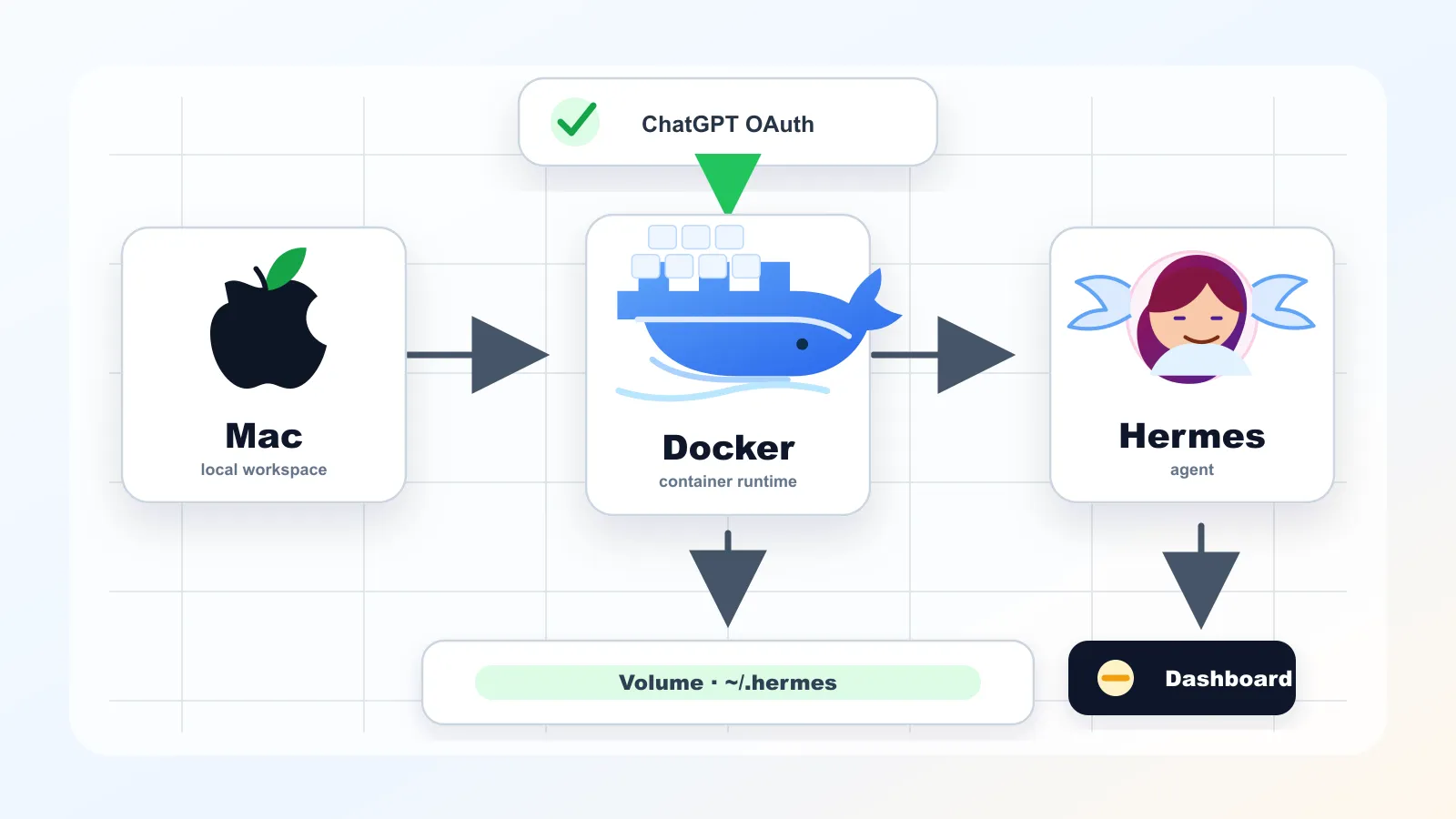
يوضح هذا الدليل طريقة تشغيل Hermes Agent على جهاز Mac باستخدام Docker Desktop. الفكرة هي أن يعمل البرنامج داخل حاوية Docker، بينما تبقى الإعدادات والجلسات وبيانات المصادقة محفوظة في مجلد ثابت على جهازك.
يدعم Hermes Agent أكثر من طريقة لربط مزودات النماذج، بما في ذلك API key. لكن هذا الدليل يركز على OpenAI Codex باستخدام ChatGPT OAuth. الترتيب الأنسب هو تثبيت Docker Desktop، ثم تشغيل setup، ثم إعداد المزود، ثم تشغيل Hermes Agent، وبعدها التأكد من dashboard على localhost:9119.
ملخص سريع
- ثبّت Docker Desktop وشغّله على Mac أولاً.
- استخدم الصورة الرسمية
nousresearch/hermes-agent. - اربط
~/.hermesمع/opt/dataللحفاظ على الإعدادات وOAuth والجلسات وskills والسجلات. - شغّل
setupأولاً، ثم اختر OpenAI Codex من خلالhermes model. - عند تشغيل gateway مع dashboard، يجب أن يفتح
http://localhost:9119في المتصفح.
المتطلبات
| المتطلب | السبب |
|---|---|
| Mac | يمكن استخدام Apple Silicon أو Intel، مع اختيار نسخة Docker Desktop المناسبة. |
| Docker Desktop | مطلوب لتشغيل حاوية Hermes Agent. |
| Terminal | لتنفيذ أوامر Docker وsetup وOAuth ومراجعة السجلات. |
| حساب ChatGPT | مطلوب عند استخدام OpenAI Codex عبر ChatGPT OAuth. |
| اتصال بالإنترنت | لتنزيل الصورة وإكمال تسجيل الدخول. |
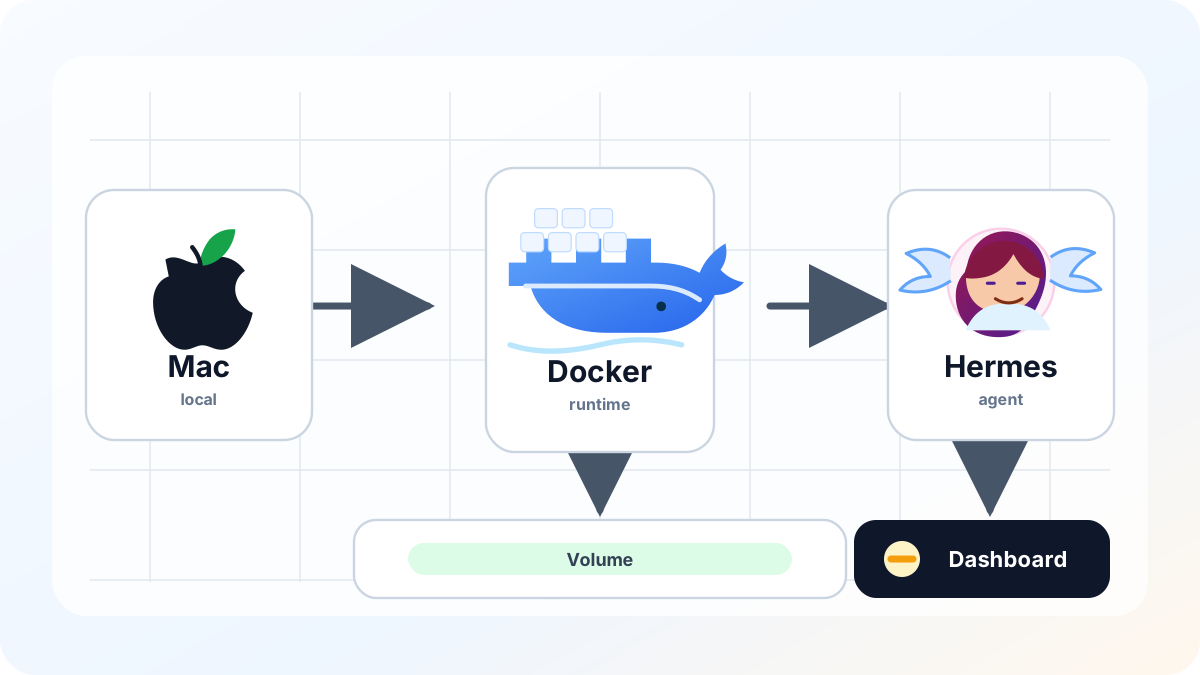
ما الذي يفعله Docker هنا؟
Hermes Agent هو runtime لوكلاء الذكاء الاصطناعي من NousResearch. تشرح الوثائق الرسمية أكثر من طريقة للاستخدام، منها local installation وDocker execution وDocker terminal backend. يركز هذا الدليل على تشغيل Hermes Agent نفسه داخل حاوية Docker.
الفائدة هي عزل بيئة التشغيل نسبياً. لا تحتاج إلى تثبيت Python وNode.js وbrowser automation dependencies والأدوات المرتبطة بها مباشرة داخل macOS. في المقابل، يجب أن يكون Docker Desktop قيد التشغيل أولاً، ويجب فهم الوصول إلى الملفات من خلال المجلدات التي تعمل لها mount بوضوح.
يستخدم Hermes Agent المسار /opt/data داخل الحاوية كمكان لبيانات المستخدم. لذلك نربط مجلد ~/.hermes على Mac بهذا المسار.
تثبيت Docker Desktop
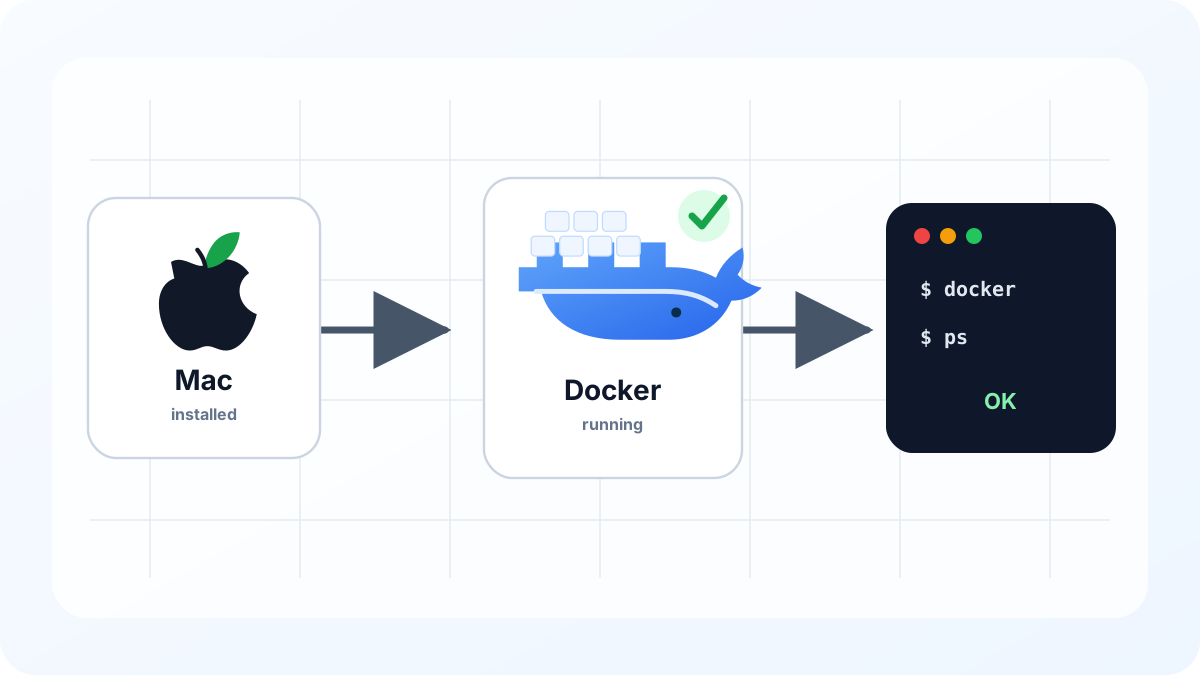
نزّل Docker Desktop من صفحة التثبيت الرسمية الخاصة بـ Mac. اختر إصدار Apple Silicon لأجهزة M-series، أو إصدار Intel للأجهزة الأقدم.
الخطوات الأساسية هي:
- تنزيل Docker Desktop من صفحة Mac الرسمية.
- فتح
Docker.dmgونقل Docker إلى مجلد Applications. - تشغيل Docker Desktop من Applications.
- مراجعة طلبات الصلاحيات وشاشة الشروط الأولية.
- الانتظار حتى يصبح رمز Docker ثابتاً في شريط القوائم.
بعد ذلك تحقق من Terminal:
docker --versionإذا لم يظهر الأمر، فقد لا يكون Docker Desktop يعمل بعد، أو لم تكتمل تهيئة CLI.
لماذا نستخدم mount لـ ~/.hermes
Volume mount هو ما يمنع ضياع الإعدادات بعد حذف الحاوية. استخدم هذا الخيار في كل أوامر Hermes:
-v ~/.hermes:/opt/data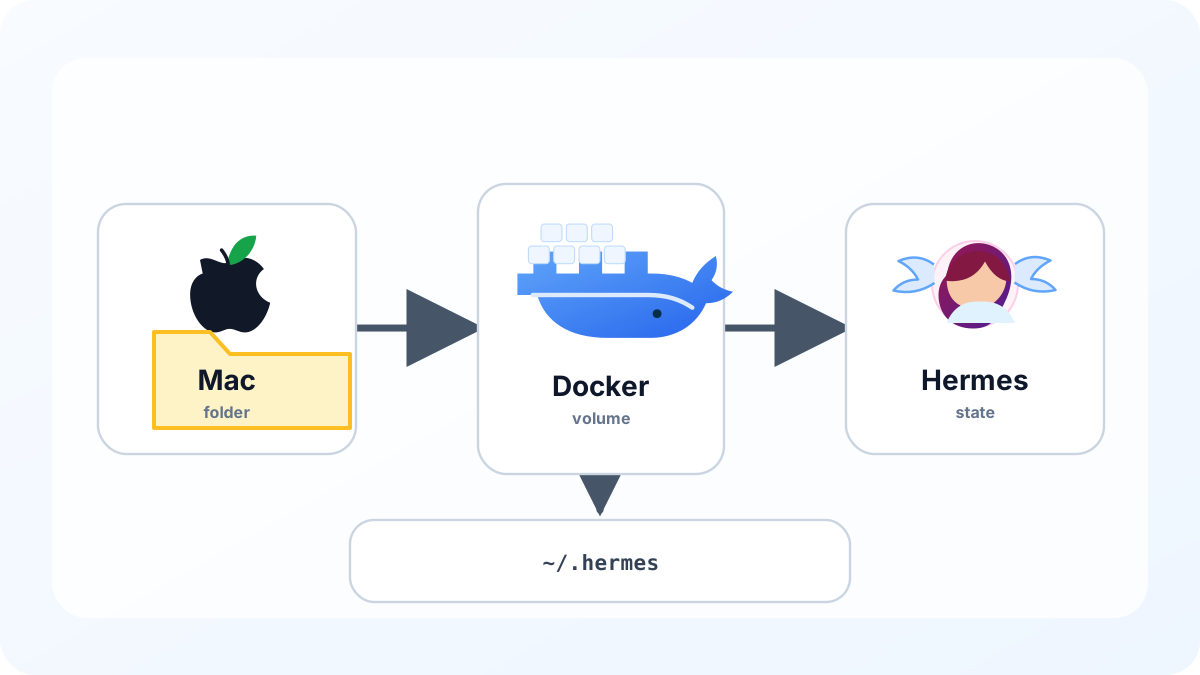
التشغيل الأول: setup wizard
أنشئ مجلد البيانات وشغّل setup:
mkdir -p ~/.hermes
docker run -it --rm \
  -v ~/.hermes:/opt/data \
  nousresearch/hermes-agent setup
الخيار --rm يحذف الحاوية المؤقتة بعد انتهاء الأمر، لكن الملفات التي تُنشأ في /opt/data تبقى داخل ~/.hermes.
قد ينشئ setup wizard ملفات ومجلدات مثل:
| المسار | الغرض |
|---|---|
~/.hermes/.env | حفظ secrets لمزودات API key عند استخدامها. |
~/.hermes/config.yaml | إعدادات النموذج وbackend وgateway والأدوات. |
~/.hermes/SOUL.md | توجيهات السلوك الأساسية للوكيل. |
~/.hermes/sessions/ | سجل الجلسات. |
~/.hermes/memories/ | بيانات الذاكرة طويلة الأمد عند تفعيلها. |
~/.hermes/skills/ | skills المثبتة. |
~/.hermes/logs/ | سجلات التشغيل. |
قد تختلف أسئلة setup حسب إصدار Hermes Agent، لكن القاعدة العملية للمبتدئين هي:
| سؤال setup | الاختيار العملي |
|---|---|
| Model provider | اختر OpenAI Codex أو خيار Codex. إذا لم يظهر، أكمل setup ثم شغّل hermes model لاحقاً. |
| Authentication method | مزودات API key تحفظ القيم في .env. أما ChatGPT OAuth فيحفظ tokens في auth store مثل auth.json. |
| Chat system أو gateway integration | يمكن إعداد Telegram أو Discord أو Slack لاحقاً إذا لم تكن تحتاجها فوراً. إذا كنت ستشغل gateway بشكل دائم، فقد يكون إعدادها هنا مناسباً. |
| Defaults غير واضحة | اقبل defaults أولاً، ثم عدّل config.yaml بعد التأكد من أن التثبيت يعمل. |
بمعنى آخر، دع setup ينشئ الملفات الأساسية أولاً. إذا كان اختيار المزود غير واضح، افتحه لاحقاً عبر hermes model.
بعد ذلك تحقق من المجلد:
ls -la ~/.hermesتحقق أيضاً من وجود config.yaml. لا تنشر الملف كاملاً؛ يكفي فحص بدايته محلياً.
sed -n '1,80p' ~/.hermes/config.yamlلا تطبع ملف .env ولا تشاركه لأنه قد يحتوي على secrets. للتحقق من وجوده فقط:
ls -la ~/.hermes/.envإذا انتهى setup لكن ~/.hermes/config.yaml غير موجود أو كان المجلد فارغاً، فتحقق أولاً من volume mount. يجب أن يحتوي الأمر على -v ~/.hermes:/opt/data.
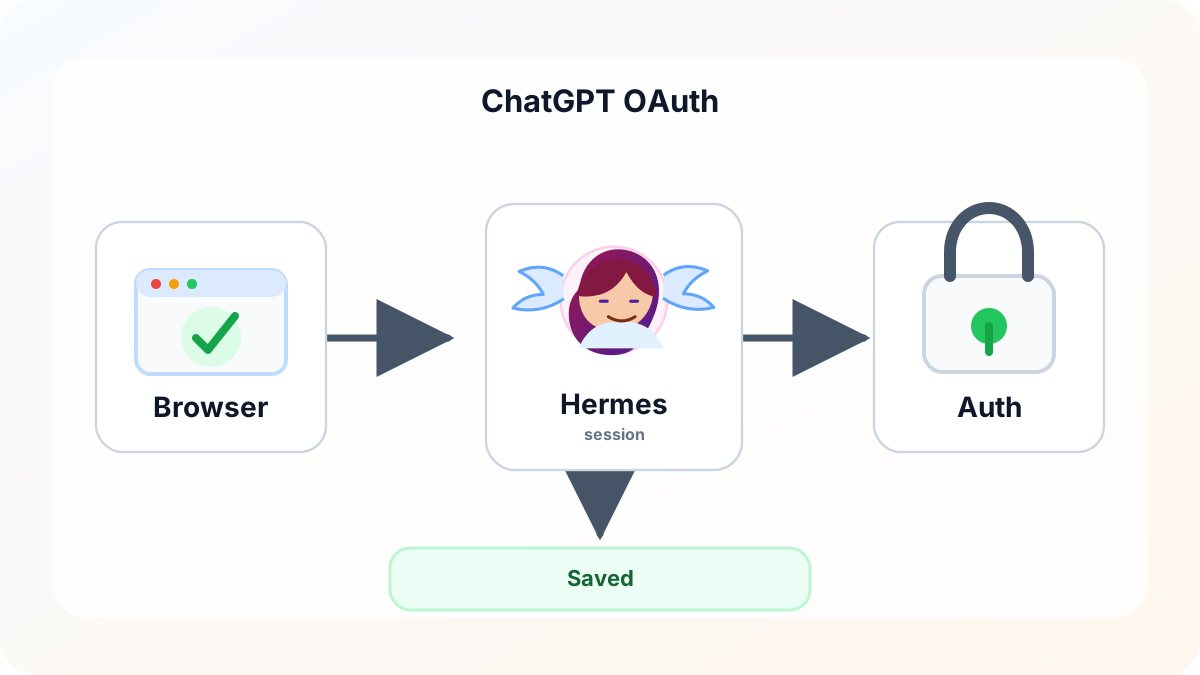
إعداد ChatGPT OAuth
إذا لم يتم اختيار المزود أثناء setup، افتح قائمة النماذج:
docker run -it --rm \
  -v ~/.hermes:/opt/data \
  nousresearch/hermes-agent model
اختر OpenAI Codex أو الخيار الأقرب إلى Codex. إذا ظهر رابط أو device code، افتحه في متصفح Mac وسجّل الدخول بحساب ChatGPT.
بعض الإصدارات تدعم أيضاً:
docker run -it --rm \
  -v ~/.hermes:/opt/data \
  nousresearch/hermes-agent auth add openai-codex --type oauth
لا ينبغي أن يبقى OAuth token داخل حاوية مؤقتة فقط. يتم حفظه داخل مجلد ~/.hermes الذي عملت له mount، مثلاً في auth store مثل auth.json. بهذا يمكنك إعادة إنشاء الحاوية من دون فقدان إعداد المزود.
تشغيل Hermes Agent
بعد setup وإعداد المزود، شغّل Hermes Agent تفاعلياً:
docker run -it --rm \
  -v ~/.hermes:/opt/data \
  nousresearch/hermes-agent
إذا فتحت الجلسة التفاعلية بشكل طبيعي، فهذا يعني أن الإعداد الأساسي يعمل. استمر في استخدام نفس volume mount مع كل أمر.
معنى الخيارات الأساسية:
| Option | المعنى |
|---|---|
docker run | يبدأ حاوية جديدة. |
-it | يفتح جلسة Terminal تفاعلية. |
--rm | يحذف الحاوية المؤقتة بعد الخروج. |
-v ~/.hermes:/opt/data | يربط مجلد ~/.hermes على Mac بالمسار /opt/data داخل الحاوية. |
nousresearch/hermes-agent | يستخدم صورة Docker الرسمية لـ Hermes Agent. |
التحقق من dashboard على localhost:9119
بعد نجاح setup وإعداد المزود والتشغيل التفاعلي، تحقق من الصورة والإصدار:
docker pull nousresearch/hermes-agent:latest
docker run -it --rm nousresearch/hermes-agent:latest version
وللتحقق من حالة OAuth استخدم نفس مجلد البيانات:
docker run -it --rm \
  -v ~/.hermes:/opt/data \
  nousresearch/hermes-agent auth list
لتشغيل gateway وdashboard في الخلفية:
docker run -d \
  --name hermes \
  --restart unless-stopped \
  -v ~/.hermes:/opt/data \
  -p 8642:8642 \
  -p 9119:9119 \
  -e HERMES_DASHBOARD=1 \
  nousresearch/hermes-agent gateway run
افتح http://localhost:9119 أو http://127.0.0.1:9119 في المتصفح. dashboard واجهة محلية لمراجعة الإعدادات والجلسات والسجلات وskills.
إذا لم تفتح الصفحة:
curl -I http://127.0.0.1:9119وتعرض السجلات تفاصيل التشغيل:
docker logs --tail 50 hermesقد تبدأ سجلات dashboard بالوسم [dashboard].
لإيقاف الحاوية الخلفية وحذفها:
docker stop hermes
docker rm hermes
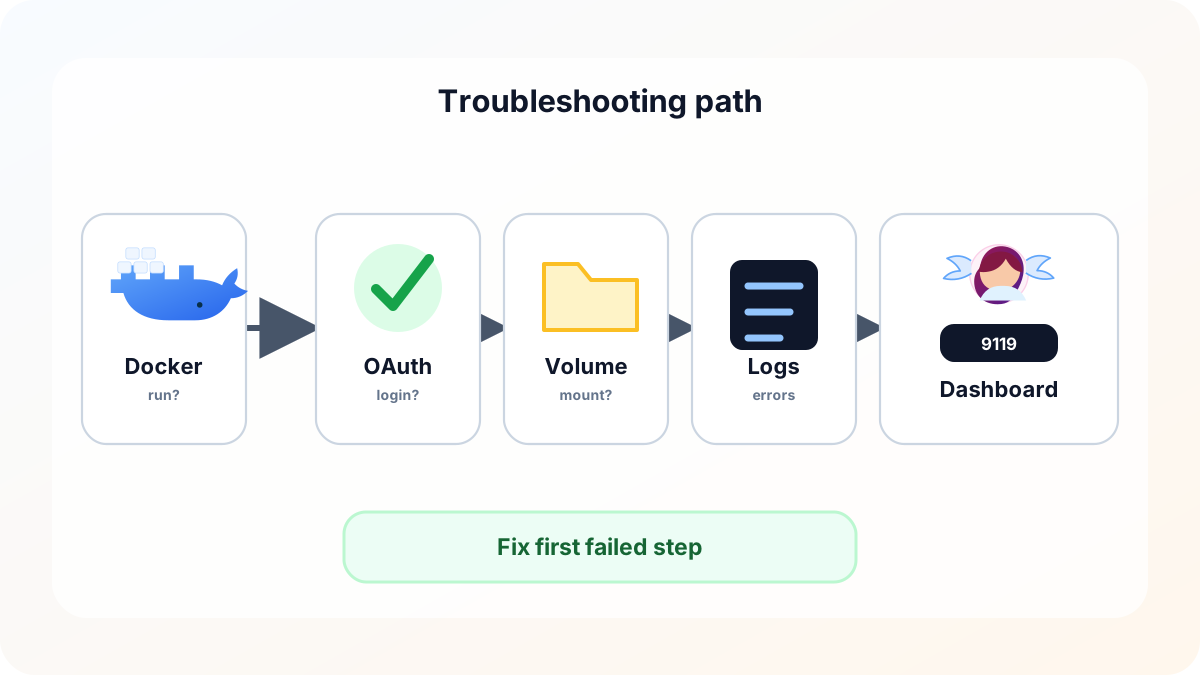
مشكلات شائعة
| المشكلة | ما الذي يجب فحصه |
|---|---|
Cannot connect to the Docker daemon | Docker Desktop غير مشغّل. |
docker: command not found | Docker CLI غير متاح في Terminal. |
| رابط OAuth لا يفتح | انسخ الرابط أو device code إلى متصفح Mac. |
| OpenAI Codex provider لا يظهر | اسحب أحدث صورة Hermes Agent ثم افحص قائمة hermes model مرة أخرى. |
| الإعدادات تختفي | خيار -v ~/.hermes:/opt/data مفقود أو مختلف. |
| Permission error | تحقق من أن مستخدم macOS الحالي يستطيع الكتابة داخل ~/.hermes. |
| dashboard لا يفتح | افحص -p 9119:9119 و-e HERMES_DASHBOARD=1 وسجلات [dashboard]. |
| تعارض منفذ | قد يستخدم برنامج آخر المنفذ 8642 أو 9119. |
على أجهزة Apple Silicon، يتعامل Docker Desktop غالباً مع اختلافات architecture ما لم تفرض صورة Intel-only. ابدأ بالصورة الرسمية latest وبإصدار حديث من Docker Desktop.
التحديث أو الحذف
للتحديث، اسحب أحدث صورة وأعد إنشاء الحاوية مع الحفاظ على ~/.hermes:
docker pull nousresearch/hermes-agent:latest
docker rm -f hermes
docker run -d \
  --name hermes \
  --restart unless-stopped \
  -v ~/.hermes:/opt/data \
  -p 8642:8642 \
  -p 9119:9119 \
  -e HERMES_DASHBOARD=1 \
  nousresearch/hermes-agent gateway run
لحذف الحاوية والصورة:
docker rm -f hermes
docker rmi nousresearch/hermes-agent:latest
احذف ~/.hermes فقط إذا أردت حذف الإعدادات وOAuth والجلسات وskills والسجلات أيضاً.
rm -rf ~/.hermesالخلاصة
التسلسل العملي هو: Docker Desktop، ثم setup، ثم OpenAI Codex عبر ChatGPT OAuth، ثم mount لـ ~/.hermes:/opt/data، ثم فحص http://localhost:9119 عند تشغيل gateway.
المصادر
- Hermes Agent Docker documentation
- Hermes Agent Web Dashboard documentation
- Hermes Agent AI Providers documentation
- Hermes Agent Credential Pools documentation
- Hermes Agent installation documentation
- NousResearch Hermes Agent GitHub installation document
- NousResearch Hermes Agent GitHub repository
- Docker Desktop Mac installation documentation
- Docker Desktop Mac permission documentation
-
Docker Hub
nousresearch/hermes-agentimage